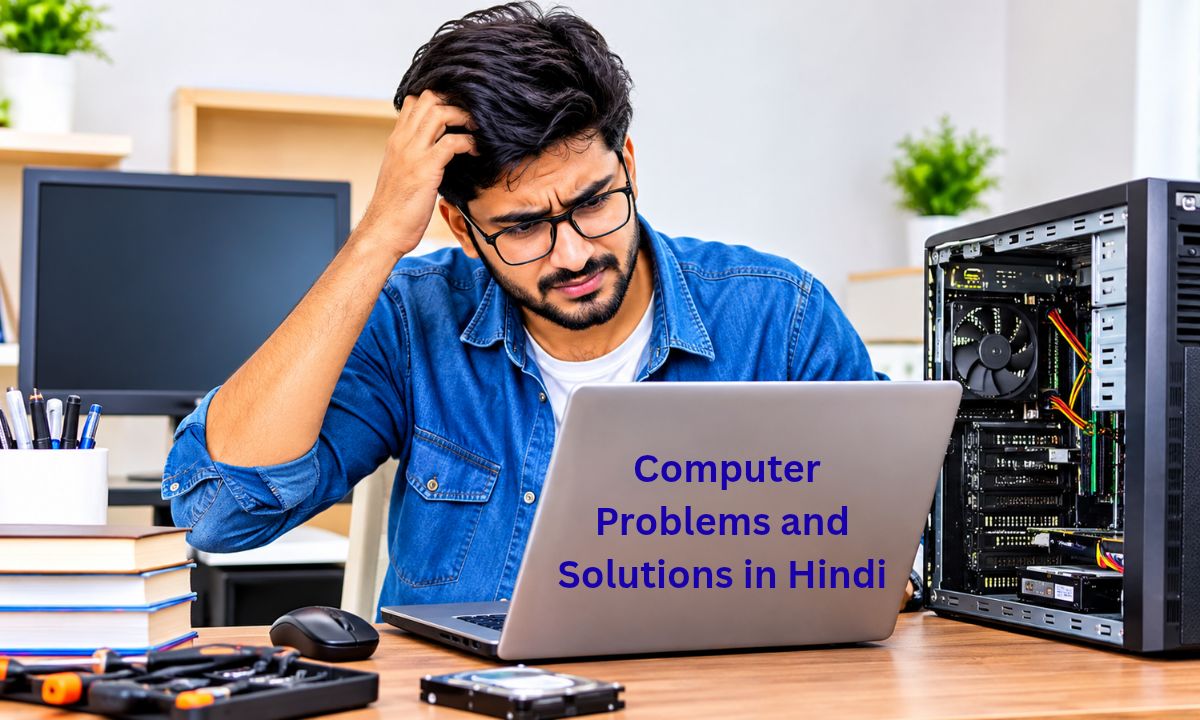
Computer Problems and Solutions in Hindi जानें। कंप्यूटर हैंग स्लो कीबोर्ड माउस इंटरनेट और सॉफ्टवेयर की आम समस्याओं के आसान समाधान सीखें।
Computer Problems and Solutions in Hindi कंप्यूटर की समस्याओं का समाधान
आज के समय में कंप्यूटर हमारी जिंदगी का एक महत्वपूर्ण हिस्सा बन गया है।
पढ़ाई ऑफिस का काम ऑनलाइन फॉर्म भरना बैंकिंग इंटरनेट चलाना और डिजिटल सेवाओं का उपयोग करने के लिए कंप्यूटर की जरूरत पड़ती है।
लेकिन कई बार कंप्यूटर इस्तेमाल करते समय हमें अलग-अलग तरह की समस्याओं का सामना करना पड़ता है।
कभी कंप्यूटर अचानक हैंग होने लगता है, कभी बहुत धीरे चलता है, तो कभी कीबोर्ड माउस या इंटरनेट काम करना बंद कर देते हैं।
ऐसी स्थिति में बहुत से लोग परेशान हो जाते हैं और छोटी-सी समस्या के लिए भी कंप्यूटर रिपेयरिंग सेंटर जाना पड़ता है।
अगर आपको भी कंप्यूटर इस्तेमाल करते समय ऐसी परेशानियां होती हैं, तो यह लेख आपके लिए उपयोगी हो सकता है।
इस पोस्ट में हम Computer Problems and Solutions के बारे में विस्तार से जानेंगे। यहां कंप्यूटर की आम समस्याओं उनके कारणों और आसान समाधानों को सरल हिंदी में समझाया गया है।
Computer Problems and Solutions क्या है,
Computer Problems and Solutions का मतलब है कंप्यूटर में आने वाली अलग अलग समस्याओं को पहचानना और उन्हें ठीक करने के सही तरीके जानना।
कंप्यूटर एक इलेक्ट्रॉनिक डिवाइस है, जिसमें हार्डवेयर और सॉफ्टवेयर दोनों मिलकर काम करते हैं।
हार्डवेयर में मॉनिटर कीबोर्ड माउस RAM हार्ड डिस्क और मदरबोर्ड जैसे पार्ट्स आते हैं। वहीं सॉफ्टवेयर में Windows MS Office ब्राउजर और अन्य एप्लिकेशन शामिल होते हैं।
जब इनमें से किसी एक भाग में खराबी आती है, तो कंप्यूटर ठीक से काम नहीं करता।
कंप्यूटर की समस्या को सही तरीके से पहचानकर उसका समाधान करना सीखना हर कंप्यूटर यूजर के लिए उपयोगी है।
कंप्यूटर का हैंग होना Computer Hang Problem
कंप्यूटर हैंग होना सबसे आम समस्याओं में से एक है। कई बार कंप्यूटर पर काम करते समय स्क्रीन अचानक रुक जाती है और माउस या कीबोर्ड काम करना बंद कर देता है।
कंप्यूटर हैंग होने के कारण
- कंप्यूटर में RAM कम होना।
- एक साथ बहुत सारे प्रोग्राम चलाना।
- हार्ड डिस्क में पर्याप्त जगह नहीं होना।
- पुराने या खराब सॉफ्टवेयर का इस्तेमाल करना।
- कंप्यूटर में वायरस या अनचाहे प्रोग्राम होना।
- सिस्टम का अधिक गर्म होना।
समाधान
- एक साथ बहुत सारे प्रोग्राम चलाने से बचें।
- अनावश्यक एप्लिकेशन बंद करें।
- कंप्यूटर की स्टोरेज खाली रखें।
- जरूरत के अनुसार RAM अपग्रेड करवाएं।
- Windows और सॉफ्टवेयर अपडेट रखें।
- कंप्यूटर को समय-समय पर रीस्टार्ट करें।
अगर कंप्यूटर बार बार हैंग होता है, तो RAM स्टोरेज और सिस्टम की जांच करवाना बेहतर है।
कंप्यूटर का धीरे चलना Computer Slow Problem
कई बार कंप्यूटर चालू तो हो जाता है, लेकिन कोई भी काम करने में बहुत समय लगता है। फाइल खोलने इंटरनेट चलाने या सॉफ्टवेयर शुरू करने में देरी होती है।
कंप्यूटर स्लो होने के कारण
- कम RAM होना।
- हार्ड डिस्क में जगह कम होना।
- स्टार्टअप में बहुत सारे प्रोग्राम चालू होना।
- पुराने हार्डवेयर का इस्तेमाल।
- बैकग्राउंड में अनावश्यक एप्लिकेशन चलना।
समाधान
- अनावश्यक फाइलों को हटाएं।
- स्टार्टअप ऐप्स की जांच करें।
- बेकार सॉफ्टवेयर अनइंस्टॉल करें।
- Windows को अपडेट रखें।
- कंप्यूटर में वायरस की जांच करें।
- पुराने HDD की जगह SSD लगवाने पर विचार करें।
SSD लगाने से कई कंप्यूटरों की स्टार्टअप और फाइल खोलने की गति बेहतर हो सकती है।
कंप्यूटर चालू नहीं होना Computer Not Starting Problem
कभी कभी पावर बटन दबाने के बाद भी कंप्यूटर चालू नहीं होता। यह समस्या बिजली की सप्लाई, केबल या हार्डवेयर में खराबी के कारण हो सकती है।
समस्या के कारण
- पावर केबल सही से नहीं लगी होना।
- बिजली की सप्लाई नहीं होना।
- SMPS में खराबी।
- मदरबोर्ड में समस्या।
- पावर बटन खराब होना।
समाधान
- सबसे पहले बिजली का कनेक्शन जांचें।
- पावर केबल सही से लगाएं।
- दूसरे पावर सॉकेट में लगाकर देखें।
- UPS का कनेक्शन जांचें।
- लैपटॉप में चार्जर और चार्जिंग इंडिकेटर देखें।
यदि इन तरीकों के बाद भी कंप्यूटर चालू नहीं होता तो किसी योग्य तकनीशियन से जांच करवाएं। SMPS या मदरबोर्ड को खुद खोलने की कोशिश न करें।
कीबोर्ड काम नहीं करना Computer Keyboard Not Working
कीबोर्ड कंप्यूटर का एक जरूरी इनपुट डिवाइस है। इसकी मदद से हम टाइपिंग करते हैं और कंप्यूटर को कमांड देते हैं।
कई बार कीबोर्ड की कोई Key काम नहीं करती या पूरा कीबोर्ड बंद हो जाता है।
कारण
- USB कनेक्शन में समस्या।
- कीबोर्ड की केबल खराब होना।
- कीबोर्ड में धूल जमा होना।
- ड्राइवर की समस्या।
- वायरलेस कीबोर्ड की बैटरी खत्म होना।
समाधान
- कीबोर्ड का USB कनेक्शन दोबारा लगाएं।
- दूसरे USB पोर्ट में लगाकर देखें।
- वायरलेस कीबोर्ड की बैटरी बदलें।
- कीबोर्ड को दूसरे कंप्यूटर में जांचें।
- Windows में Device Manager से ड्राइवर की स्थिति जांचें।
यदि कुछ Keys ही काम नहीं कर रही हैं, तो कीबोर्ड की सफाई या रिप्लेसमेंट की जरूरत हो सकती है।
माउस काम नहीं करना Computer Mouse Not Working
माउस की मदद से हम कंप्यूटर की स्क्रीन पर कर्सर को नियंत्रित करते हैं। अगर माउस काम करना बंद कर दे l तो कंप्यूटर इस्तेमाल करना मुश्किल हो जाता है।
कारण
- USB पोर्ट में खराबी।
- माउस की केबल टूटना।
- वायरलेस माउस की बैटरी खत्म होना।
- माउस सेंसर में धूल जमा होना।
- ड्राइवर की समस्या।
समाधान
- माउस को निकालकर दोबारा लगाएं।
- दूसरे USB पोर्ट में कनेक्ट करें।
- वायरलेस माउस की बैटरी जांचें।
- माउस की सेंसर वाली जगह साफ करें।
- दूसरे कंप्यूटर में माउस लगाकर देखें।
अगर माउस दूसरे कंप्यूटर पर भी काम नहीं करता तो उसे बदलने की जरूरत हो सकती है।
इंटरनेट कनेक्शन की समस्या Computer Internet Problem
आज के समय में इंटरनेट के बिना कंप्यूटर के कई काम अधूरे रह जाते हैं। ऑनलाइन पढ़ाई ईमेल बैंकिंग और वेबसाइट चलाने के लिए इंटरनेट जरूरी है।
कभी कभी कंप्यूटर में Wi-Fi कनेक्ट होने के बाद भी इंटरनेट नहीं चलता।
कारण
- Wi-Fi राउटर में समस्या।
- इंटरनेट सेवा प्रदाता की तरफ से नेटवर्क बंद होना।
- गलत नेटवर्क सेटिंग।
- नेटवर्क ड्राइवर में खराबी।
- कमजोर Wi-Fi सिग्नल।
समाधान
- राउटर को रीस्टार्ट करें।
- Wi-Fi को डिस्कनेक्ट करके दोबारा कनेक्ट करें।
- इंटरनेट केबल की जांच करें।
- दूसरे डिवाइस में इंटरनेट चलाकर देखें।
- Windows Network Troubleshooter का इस्तेमाल करें।
- नेटवर्क ड्राइवर अपडेट करें।
अगर दूसरे मोबाइल या कंप्यूटर में भी इंटरनेट नहीं चल रहा है, तो अपने इंटरनेट सेवा प्रदाता से संपर्क करें।
कंप्यूटर में आवाज नहीं आना Computer Sound Problem
कई बार कंप्यूटर में वीडियो चलाने पर आवाज नहीं आती। इससे ऑनलाइन क्लास वीडियो और अन्य कामों में परेशानी होती है।
कारण
- स्पीकर बंद होना।
- Volume कम होना।
- गलत Audio Output Device चुना होना।
- ऑडियो ड्राइवर में समस्या।
- हेडफोन या स्पीकर की केबल खराब होना।
समाधान
- सबसे पहले Volume बढ़ाकर देखें।
- कंप्यूटर को Mute से हटाएं।
- स्पीकर का कनेक्शन जांचें।
- सही Audio Output Device चुनें।
- Windows में Sound Settings खोलकर जांचें।
- ऑडियो ड्राइवर अपडेट करें।
यदि इसके बाद भी आवाज नहीं आती तो स्पीकर या ऑडियो हार्डवेयर की जांच करवाएं।
कंप्यूटर की स्क्रीन पर कुछ दिखाई नहीं देना Computer Display Problem
कंप्यूटर चालू होने के बाद भी अगर मॉनिटर पर कुछ दिखाई नहीं देता तो यह डिस्प्ले से जुड़ी समस्या हो सकती है।
कारण
- मॉनिटर का पावर बंद होना।
- HDMI या VGA केबल ढीली होना।
- गलत Input Source चुना होना।
- RAM में खराबी या सही से फिट न होना।
- ग्राफिक्स कार्ड में समस्या।
समाधान
- मॉनिटर का पावर कनेक्शन जांचें।
- HDMI या VGA केबल सही से लगाएं।
- मॉनिटर का सही Input Source चुनें।
- दूसरे मॉनिटर से जांच करें।
- जरूरत पड़ने पर तकनीशियन से RAM और ग्राफिक्स कार्ड की जांच करवाएं।
कंप्यूटर में वायरस आना Computer Virus Problem
कंप्यूटर वायरस एक प्रकार का हानिकारक प्रोग्राम होता है, जो कंप्यूटर की फाइलों और सिस्टम को नुकसान पहुंचा सकता है।
कई बार वायरस के कारण कंप्यूटर धीमा हो जाता है l या अनजान पॉप अप दिखाई देने लगते हैं।
वायरस आने के कारण
- अनजान वेबसाइट से फाइल डाउनलोड करना।
- संदिग्ध ईमेल अटैचमेंट खोलना।
- संक्रमित USB पेन ड्राइव लगाना।
- अनधिकृत सॉफ्टवेयर इंस्टॉल करना।
समाधान
- Windows Security खोलें।
- Virus & Threat Protection विकल्प पर जाएं।
- Quick Scan या जरूरत के अनुसार Full Scan चलाएं।
- संदिग्ध फाइलों को हटाएं या क्वार्टिन करें।
- अनजान वेबसाइट से सॉफ्टवेयर डाउनलोड न करें।
- Windows और सुरक्षा अपडेट नियमित रूप से इंस्टॉल करें।
महत्वपूर्ण फाइलों का बैकअप रखना भी जरूरी है।
कंप्यूटर में सॉफ्टवेयर इंस्टॉल नहीं होना l
कई बार कंप्यूटर में कोई नया सॉफ्टवेयर इंस्टॉल करते समय Error दिखाई देता है।
कारण
- कंप्यूटर में पर्याप्त स्टोरेज नहीं होना।
- सॉफ्टवेयर का गलत Version डाउनलोड करना।
- सिस्टम Requirements पूरी नहीं होना।
- इंस्टॉलेशन फाइल खराब होना।
- जरूरी Permission नहीं मिलना।
समाधान
- सॉफ्टवेयर की System Requirements जांचें।
- आधिकारिक वेबसाइट से ही सॉफ्टवेयर डाउनलोड करें।
- कंप्यूटर में पर्याप्त जगह खाली रखें।
- सही Windows Version के अनुसार सॉफ्टवेयर चुनें।
- जरूरत पड़ने पर इंस्टॉलेशन फाइल दोबारा डाउनलोड करें।
कंप्यूटर गर्म होना Computer Overheating Problem
लंबे समय तक कंप्यूटर चलाने पर उसका गर्म होना सामान्य हो सकता है। लेकिन अगर कंप्यूटर बहुत ज्यादा गर्म हो रहा है या अपने आप बंद हो जाता है, तो यह समस्या का संकेत हो सकता है।
कारण
- कूलिंग फैन में धूल जमा होना।
- वेंटिलेशन सही नहीं होना।
- CPU पर अधिक लोड होना।
- कूलिंग सिस्टम में खराबी।
- लैपटॉप को बिस्तर या मुलायम सतह पर रखना।
समाधान
- कंप्यूटर को हवादार जगह पर रखें।
- लैपटॉप को समतल और सख्त सतह पर इस्तेमाल करें।
- वेंटिलेशन के रास्ते खुले रखें।
- फैन और कूलिंग सिस्टम की सफाई करवाएं।
- अधिक गर्म होने पर कंप्यूटर बंद करके ठंडा होने दें।
कूलिंग फैन या कंप्यूटर के अंदर के पार्ट्स की मरम्मत किसी जानकार तकनीशियन से करवाएं।
प्रिंटर काम नहीं करना Computer Printer Problem
कंप्यूटर से प्रिंट निकालते समय कई बार प्रिंटर काम नहीं करता। कभी प्रिंट कमांड देने पर भी पेज बाहर नहीं आता।
कारण
- प्रिंटर का कनेक्शन टूटना।
- पेपर खत्म होना।
- इंक या टोनर खत्म होना।
- गलत Printer Select होना।
- प्रिंटर ड्राइवर में समस्या।
समाधान
- प्रिंटर का पावर ऑन करें।
- USB या Wi-Fi कनेक्शन जांचें।
- पेपर ट्रे में कागज देखें।
- इंक या टोनर की जांच करें।
- सही प्रिंटर को Default Printer बनाएं।
- जरूरत पड़ने पर ड्राइवर अपडेट करें।
कंप्यूटर में ब्लू स्क्रीन एरर Blue Screen Error
Windows कंप्यूटर में कभी कभी Blue Screen दिखाई देती है। इसे आमतौर पर Blue Screen of Death या BSOD कहा जाता है।
यह समस्या हार्डवेयर ड्राइवर या Windows सिस्टम में खराबी के कारण हो सकती है।
समाधान
- स्क्रीन पर दिखाई देने वाला Error Code नोट करें।
- हाल ही में इंस्टॉल किए गए खराब ड्राइवर की जांच करें।
- Windows Update इंस्टॉल करें।
- कंप्यूटर की RAM और स्टोरेज की जांच करें।
- जरूरी फाइलों का बैकअप रखें।
बार बार ब्लू स्क्रीन आने पर विशेषज्ञ से जांच करवाना बेहतर है।
कंप्यूटर में फाइल नहीं खुलना
कई बार कंप्यूटर में PDF Word Excel या दूसरी फाइलें खोलने पर Error दिखाई देता है।
कारण
- फाइल खराब होना।
- संबंधित सॉफ्टवेयर इंस्टॉल नहीं होना।
- फाइल का Format Support नहीं करना।
- फाइल डाउनलोड अधूरी होना।
समाधान
- सही सॉफ्टवेयर से फाइल खोलें।
- फाइल को दोबारा डाउनलोड करें।
- दूसरे Compatible Program में खोलकर देखें।
- फाइल का Extension जांचें।
कंप्यूटर की समस्याओं से बचने के आसान तरीके
कंप्यूटर में समस्या आने के बाद उसे ठीक करने से अच्छा है कि पहले से उसकी देखभाल की जाए। कुछ छोटी छोटी आदतों को अपनाकर कंप्यूटर की कई परेशानियों से बचा जा सकता है।
- कंप्यूटर को नियमित रूप से अपडेट रखें।
- अनजान वेबसाइट से सॉफ्टवेयर डाउनलोड न करें।
- जरूरी फाइलों का बैकअप बनाकर रखें।
- कंप्यूटर को धूल और नमी से बचाएं।
- कंप्यूटर को सही तरीके से Shut Down करें।
- एक साथ बहुत सारे प्रोग्राम न चलाएं।
- मजबूत पासवर्ड का इस्तेमाल करें।
- अनजान USB और ईमेल अटैचमेंट से सावधान रहें।
- कंप्यूटर के अंदरूनी पार्ट्स की समय-समय पर सफाई करवाएं।
- कंप्यूटर को अच्छी वेंटिलेशन वाली जगह पर रखें।
कंप्यूटर की समस्या खुद ठीक करें या तकनीशियन के पास जाएं l
कंप्यूटर की कुछ समस्याएं सामान्य होती हैं, जिन्हें यूजर खुद ठीक कर सकता है।
जैसे USB केबल लगाना Wi-Fi दोबारा कनेक्ट करना, Volume बढ़ाना या अनावश्यक फाइलें हटाना।
लेकिन कुछ समस्याएं ऐसी होती हैं जिनमें तकनीकी जानकारी जरूरी होती है।
अगर मदरबोर्ड SMPS RAM हार्ड डिस्क या अन्य अंदरूनी पार्ट्स में खराबी है, तो बिना जानकारी के कंप्यूटर खोलना सही नहीं है।
खासकर बिजली से जुड़े पार्ट्स की मरम्मत खुद करने की कोशिश नहीं करनी चाहिए। इससे कंप्यूटर को और नुकसान हो सकता है।
निष्कर्ष कॉन्क्लूजन
इस लेख में हमने Computer Problems and Solutions के बारे में विस्तार से जानकारी प्राप्त की।
कंप्यूटर में हैंग होना धीरे चलना कीबोर्ड और माउस काम नहीं करना इंटरनेट कनेक्शन की समस्या वायरस आना और स्क्रीन पर कुछ दिखाई नहीं देना जैसी परेशानियां आम हैं।
इनमें से कई समस्याओं का समाधान सामान्य जांच और सही सेटिंग से किया जा सकता है।
हालांकि हार्डवेयर से जुड़ी गंभीर खराबी होने पर किसी योग्य तकनीशियन की मदद लेना बेहतर होता है।
अगर आप कंप्यूटर सीख रहे हैं या कंप्यूटर का इस्तेमाल करते हैं, तो इन समस्याओं और उनके समाधानों की जानकारी आपके लिए काफी उपयोगी हो सकती है।
कंप्यूटर से जुड़ी ऐसी ही आसान और उपयोगी जानकारी के लिए Janavi Computer Course पर आते रहें और नई जानकारी सीखते रहें।
Computer Problems and Solutions FAQs अक्सर पूछे जाने वाले सवाल
1. Computer Problems and Solutions क्या है l
Computer Problems and Solutions का मतलब कंप्यूटर में आने वाली समस्याओं को पहचानना और उन्हें ठीक करने के सही तरीके जानना है। इसमें हार्डवेयर और सॉफ्टवेयर दोनों की समस्याएं शामिल होती हैं।
2. कंप्यूटर हैंग होने पर क्या करना चाहिए l
कंप्यूटर हैंग होने पर कुछ समय इंतजार करें। अनावश्यक प्रोग्राम बंद करें और जरूरत पड़ने पर कंप्यूटर को रीस्टार्ट करें। बार-बार हैंग होने पर RAM और स्टोरेज की जांच करवाएं।
3. कंप्यूटर धीरे चल रहा है तो क्या करें l
कंप्यूटर की अनावश्यक फाइलें हटाएं स्टार्टअप ऐप्स कम करें स्टोरेज खाली रखें और Windows अपडेट करें। जरूरत पड़ने पर SSD लगवाने पर विचार करें।
4. कंप्यूटर चालू नहीं हो रहा है तो क्या करें l
सबसे पहले पावर केबल, बिजली का कनेक्शन और UPS जांचें। अगर इसके बाद भी कंप्यूटर चालू नहीं होता है, तो तकनीशियन से जांच करवाएं।
5. कंप्यूटर का कीबोर्ड काम नहीं कर रहा है तो क्या करें l
कीबोर्ड का USB कनेक्शन जांचें और दूसरे USB पोर्ट में लगाकर देखें। वायरलेस कीबोर्ड होने पर बैटरी बदलें और ड्राइवर की जांच करें।
6. कंप्यूटर में इंटरनेट नहीं चल रहा है तो क्या करें l
Wi-Fi कनेक्शन जांचें राउटर रीस्टार्ट करें और दूसरे डिवाइस में इंटरनेट चलाकर देखें। जरूरत पड़ने पर नेटवर्क सेटिंग और ड्राइवर की जांच करें।
7. कंप्यूटर में वायरस कैसे हटाएं l
Windows Security में जाकर Virus & Threat Protection विकल्प से स्कैन चलाएं। संदिग्ध फाइलों को क्वार्टिन करें और अनजान वेबसाइट से सॉफ्टवेयर डाउनलोड करने से बचें।
8. कंप्यूटर गर्म क्यों होता है l
कूलिंग फैन में धूल जमा होने, खराब वेंटिलेशन या अधिक प्रोसेसिंग के कारण कंप्यूटर गर्म हो सकता है। कंप्यूटर को हवादार जगह पर रखें और जरूरत पड़ने पर सफाई करवाएं।
9. कंप्यूटर की स्क्रीन पर कुछ दिखाई नहीं दे रहा है तो क्या करें l
मॉनिटर का पावर कनेक्शन HDMI या VGA केबल और सही Input Source जांचें। समस्या बनी रहने पर हार्डवेयर की जांच करवाएं।
10. कंप्यूटर की सामान्य समस्याओं को खुद कैसे ठीक करें l
आप USB कनेक्शन, इंटरनेट, Volume कीबोर्ड और माउस जैसी सामान्य समस्याओं की जांच खुद कर सकते हैं। हार्डवेयर की गंभीर खराबी होने पर तकनीशियन की मदद लें।
11. कंप्यूटर में सॉफ्टवेयर इंस्टॉल नहीं हो रहा है तो क्या करें l
सॉफ्टवेयर की System Requirements जांचें, स्टोरेज खाली रखें और आधिकारिक वेबसाइट से इंस्टॉलेशन फाइल डाउनलोड करें।
12. कंप्यूटर की समस्याओं से बचने के लिए क्या करना चाहिए l
कंप्यूटर को नियमित रूप से अपडेट रखें, जरूरी फाइलों का बैकअप बनाएं अनजान फाइलें डाउनलोड न करें और कंप्यूटर की समय-समय पर सफाई करवाएं।
13. कंप्यूटर में Blue Screen Error क्यों आता है l
Blue Screen Error आमतौर पर खराब ड्राइवर हार्डवेयर की समस्या या Windows सिस्टम में खराबी के कारण आ सकता है। Error Code नोट करके समस्या की जांच करनी चाहिए।
14. कंप्यूटर की सबसे आम समस्याएं कौन-कौन सी है l
कंप्यूटर हैंग होना, स्लो चलना इंटरनेट न चलना, कीबोर्ड या माउस काम न करना आवाज न आना और वायरस आना कंप्यूटर की आम समस्याएं हैं।
15. क्या कंप्यूटर की सभी समस्याएं घर पर ठीक की जा सकती हैं l
नहीं कुछ सामान्य समस्याएं घर पर ठीक की जा सकती हैं, लेकिन मदरबोर्ड SMPS और अन्य हार्डवेयर की गंभीर खराबी के लिए योग्य तकनीशियन की मदद लेनी चाहिए।

janavicomputercourse.com एक शैक्षणिक वेबसाइट है, जिसका उद्देश्य छात्रों युवाओं और beginners को Basic Computer Course और डिजिटल शिक्षा से जुड़ी सही सरल और भरोसेमंद जानकारी देना है।
आज के डिजिटल युग में कंप्यूटर ज्ञान बहुत जरूरी हो गया है। हमारी वेबसाइट पर कंप्यूटर की basic से advanced जानकारी आसान भाषा में दी जाती है, ताकि कम पढ़े-लिखे यूजर भी आसानी से समझ सकें।
यहां आपको Basic Computer Course से जुड़े सभी जरूरी टॉपिक जैसे
Computer Fundamentals Hardware Software Input Devices Output Devices MS Word Excel Internet Email आदि की step-by-step जानकारी मिलती है।
हिन्दी में
Rekha Devi एक अनुभवी हिंदी कंटेंट राइटर हैं, जो पिछले 5+ वर्षों से कंप्यूटर कोर्स और डिजिटल शिक्षा से जुड़े विषयों पर भरोसेमंद जानकारी साझा कर रही हैं। उनका उद्देश्य छात्रों और युवाओं को डिजिटल रूप से सशक्त बनाना है।
🌐 Website
https://janavicomputercourse.com