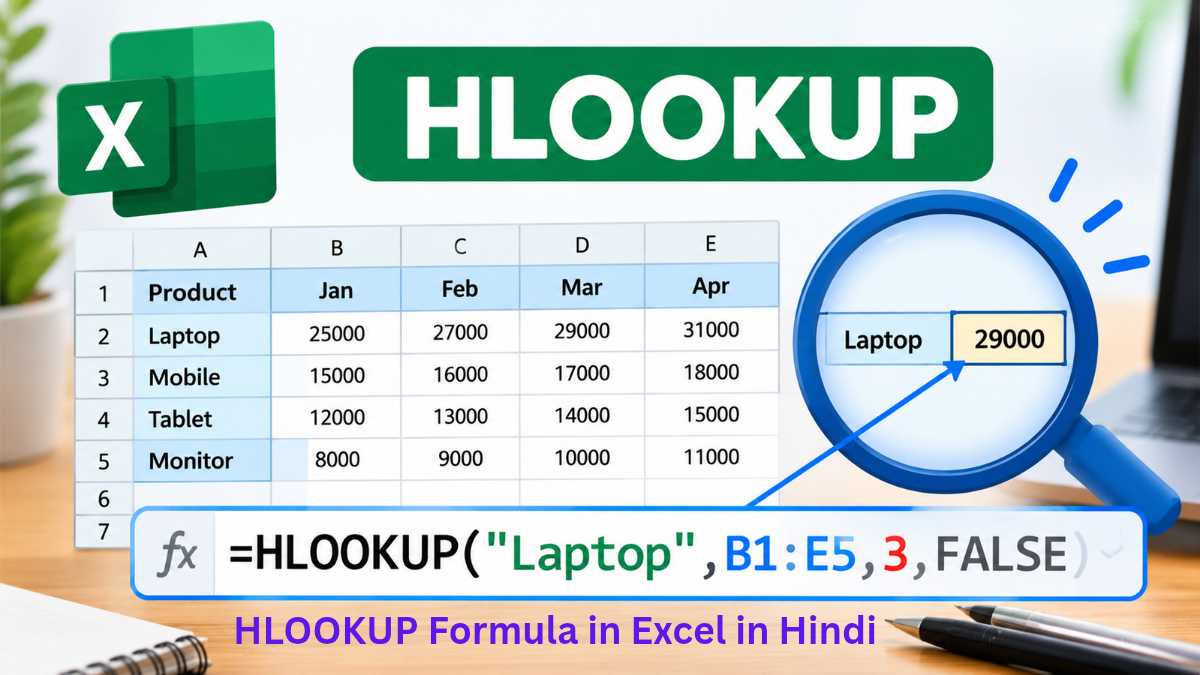
HLOOKUP Farmula in Excel in Hindi जानिए एक्सेल में होरिजेंटल डेटा कैसे ढूंढे HLOOKUP फॉर्मूला का उपयोग सीटेक्स और उदाहरण सरल हिंदी में सीखें l
HLOOKUP Formula in Excel in Hindi
अगर आप माइक्रोसॉफ्ट एक्सेस मिस Excel का इस्तेमाल करते हैं l तो अपनी VLOOKUP का नाम तो जरुर सुना होगा l
लेकिन क्या आपको पता है कि जब डेटा कॉलम के बजाय रो ROW में हॉरिजोंटल रूप से व्यवस्थित होता है l तब कौन सा फॉर्मूला काम आता है,
जी हां आज के इस लेख में हम बात करने वाले हैं l HLOOKUP Formula in Excel in Hindi के बारे में इस पोस्ट में हम बिल्कुल सरल भाषा में जानेंगे कि
HLOOKUP क्या है, इसका सीटेंक्स क्या है l और इसे उदाहरण के साथ ऑफिस या दैनिक कार्यों में कैसे इस्तेमाल किया जाता है l
HLOOKUP क्या है l What Is HLOOKUP in Excel
HLOOKUP का पूरा नाम Horizontal Lookup है l जैसा कि नाम से स्पष्ट है l
यह किसी डेटा टेबल या रेंज की पहली रो First Row में किसी खास बेल्ट Value को हॉरिजोंटल अड़ी दिशा में तलाश करता है l
जब वह वैल्यू मिल जाती है l तो यूजर द्वारा बताएं गए रो इंडेक्स नंबर ROW lndex Number के आधार पर उसी कॉलम के नीचे की किसी रो से डेटा निकालकर आपको दे देता है l
VLOOKUP वर्टिकल खड़े कॉलम डेटा के लिए l
HLOOKUP हॉरिजोंटल अड़ी रो डेटा के लिए l
HLOOKUP Formula का syntax क्या है l
किसी भी फार्मूले को एक्सेल में लगाने में पहले उसके सिटीक्स कि समझाना बहुत जरूरी है l HLOOKUP का सिटीक्स नीचे दिया गया है और
आईए इस फार्मूले के चारो मुख्य भागों Arguments को आसान भाषा में समझे l
Lookup Value वह वैल्यू या नाम जिसे आप ढूंढना चाहते हैं l
Table Array पूरी डेटा टेबल या रेंज जिसमें से आपको डेटा खोजना है l ध्यान रहे आपकी खोजी जाने वाली वैल्यू इस टेबल की पहली रो में होनी चाहिए l
Now index num टेबल की वह रो संख्या Row Number जहां से आप रिजल्ट या उत्तर देखना चाहते हैं l
Range lookup यह वैकल्पिक Optional है l सटीक मैच के लिए FALSE या 0/और लगभग मेल
Approximately match के लिए TRUE या 1/लिखा जाता है l ज्यादातर मामलों में हम सटीक परिणाम के लिए FALSE का हो उपयोग करते हैं l
उदाहरण के साथ समझे HOW TO use HLOOKUP With Example
मना लीजिए आपके पास एक टेबल है जिसमें अलग अलग महीनों जनवरी फ़रवरी मार्च और उनके सामने उनकी बिक्री Sales का डेटा रॉन के रूप में दिया गया है l
रो 1 (Cells A1:D1) महीने के नाम Month | जनवरी | फरवरी | मार्च
रो 2 (Cells A2:D2) बिक्री (₹ में) Sales | 45000 | 52000 | 61000
अब अगर आपको यह पता करना है कि फ़रवरी के महीने में कितनी बिक्री हुईं थी l तो आप सेल में यह फॉर्मूला टाइप करेंगे l
यह फॉर्मूला कैसे काम करेगा l
यह सबसे पहले टेबल की पहली रो (A1:D1) में फरवरी’ को ढूंढेगा।
जब फ़रवरी मिल जाएगा तो यह उसी कॉलम की दूसरी रो Row index num 2/से वैल्यू यानी 52000/उठाकर आपके सामने लें आएगा l
HLOOKUP इस्तेमाल करते समय ध्यान रखने योग्य बातें Important Points
कैसे सेंसिटिव नहीं यह फॉर्मूला आपकेस Uppercase और लो आर केस Lowercase में अंतर नहीं करता है l
यानि March और march दोनों को एक जैसा पढ़ेगा
एरर Errors
यदि आपकी खोजी गई वैल्यू टेबल में मौजूद नहीं है, तो यह #N/A एरर देगा।
अगर आप रो इंडेक्स नंबर 1 से कम डालेंगे, तो #VALUE! एरर आ जाएगा।
निष्कर्ष कॉन्क्लूजन
साथियों, उम्मीद है कि अब आपको HLOOKUP Formula in Excel in Hindi अच्छे से समझ आ गया होगा। जब भी ऑफिस में आपके पास ऐसा डेटा
आ जाए जो आड़ी दिशा Rows में फैला हो तो बिना समय गंवाए आप इस फॉर्मूले का इस्तेमाल करके अपने काम को आसान बना सकते हैं।
यदि इस फॉर्मूले से जुड़ा आपका कोई भी सवाल या कन्फ्यूजन हो तो नीचे कमेंट करके बेझिझक पूछ सकते हैं!
VLOOKUP Formula in Excel with Example: आसान हिंदी गाइड (2026)

janavicomputercourse.com एक शैक्षणिक वेबसाइट है, जिसका उद्देश्य छात्रों युवाओं और beginners को Basic Computer Course और डिजिटल शिक्षा से जुड़ी सही सरल और भरोसेमंद जानकारी देना है।
आज के डिजिटल युग में कंप्यूटर ज्ञान बहुत जरूरी हो गया है। हमारी वेबसाइट पर कंप्यूटर की basic से advanced जानकारी आसान भाषा में दी जाती है, ताकि कम पढ़े-लिखे यूजर भी आसानी से समझ सकें।
यहां आपको Basic Computer Course से जुड़े सभी जरूरी टॉपिक जैसे
Computer Fundamentals Hardware Software Input Devices Output Devices MS Word Excel Internet Email आदि की step-by-step जानकारी मिलती है।
हिन्दी में
Rekha Devi एक अनुभवी हिंदी कंटेंट राइटर हैं, जो पिछले 5+ वर्षों से कंप्यूटर कोर्स और डिजिटल शिक्षा से जुड़े विषयों पर भरोसेमंद जानकारी साझा कर रही हैं। उनका उद्देश्य छात्रों और युवाओं को डिजिटल रूप से सशक्त बनाना है।
🌐 Website
https://janavicomputercourse.com