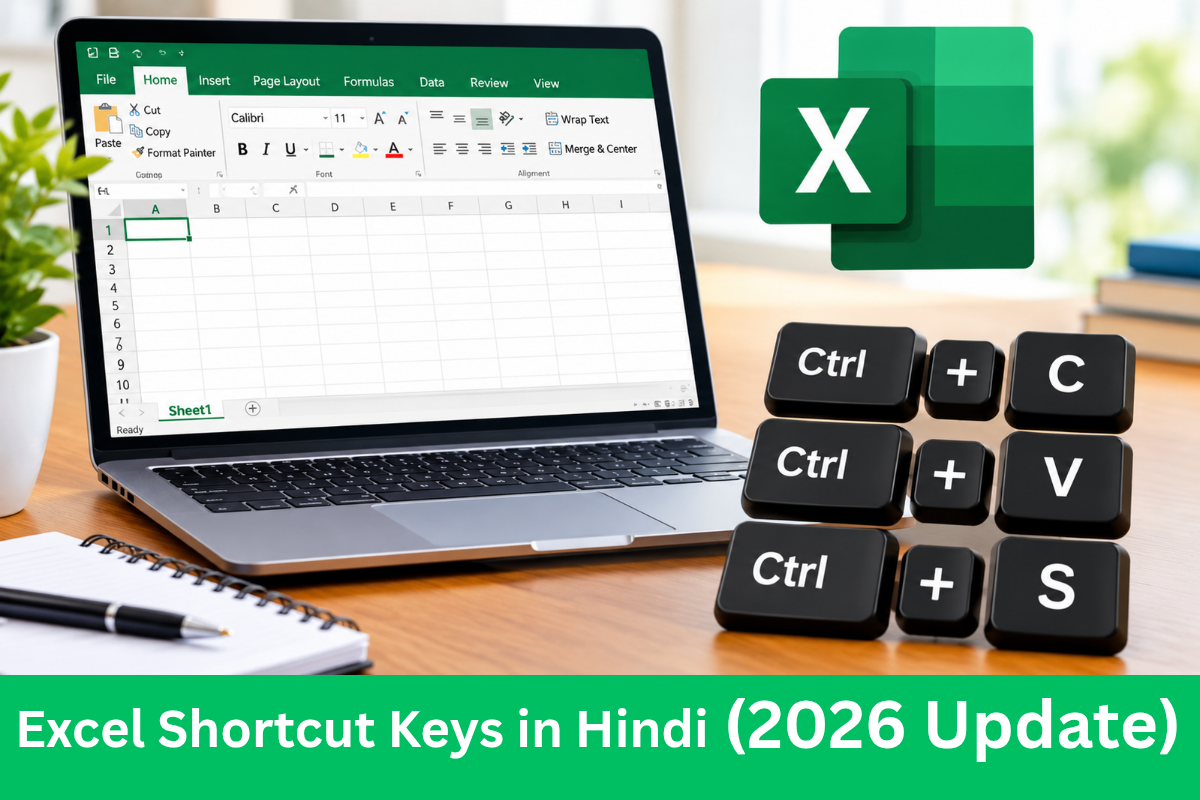
Excel Shortcut Keys in Hindi एक्सेल में तेज़ी से काम करने के लिए 100+ सबसे ज़रूरी Shortcut Keys की पूरी लिस्ट हिंदी में पढ़ें। डेटा एंट्री फॉर्मूला और नेविगेशन को आसान बनाएं।
अगर आप रोज़ाना कंप्यूटर या लैपटॉप पर काम करते हैं, तो आपने देखा होगा कि Microsoft Excel में डेटा एंट्री, कैलकुलेशन या रिपोर्ट बनाना कितना टाइम
कंस्यूमिग हो सकता है। माउस को बार-बार हिलाना, मेनू बार में जाकर सही ऑप्शन ढूंढना और क्लिक करना—इसमें काफी समय बर्बाद होता है।
क्या आप जानते हैं कि एक एक्सेल एक्सपर्ट और एक सामान्य यूजर में सबसे बड़ा फर्क क्या होता है? Excel Shortcut Keys एक्सेल शॉर्टकट कीज
अगर आप माउस को छुए बिना केवल कीबोर्ड से एक्सेल चलाना सीख जाएं, तो आपका काम बहुत आसान, सटीक और फास्ट हो जाएगा। इस गाइड में
हम बिल्कुल सरल और आसान हिंदी भाषा में Excel Shortcut Keys के बारे में विस्तार से जानेंगे जिससे आपका काम मिनटों में पूरा हो जाएगा।
Excel Shortcut Keys क्या हैं और ये क्यों ज़रूरी है l
Excel Shortcut Keys कीबोर्ड के बटन (Keys) का ऐसा कॉम्बिनेशन होता है, जिनकी मदद से आप किसी भी कमांड (Command) को बिना माउस का उपयोग किए डायरेक्ट लागू कर सकते हैं।
एक्सेल शॉर्टकट कीज इस्तेमाल करने के मुख्य फायदे
समय की बचत माउस से 3/4 क्लिक करने के बजाय एक शॉर्टकट दबाने से काम तुरंत हो जाता है।
काम की स्पीड और एक्यूरेसी कीबोर्ड से काम करने पर गलती होने की संभावना कम रहती है और काम में निरंतरता बनी रहती है।
प्रोफेशनल पहचान ऑफिस या जॉब इंटरव्यू में अगर आप कीबोर्ड से तेज़ी से एक्सेल ऑपरेट करते हैं, तो आपकी प्रोफेशनल इमेज काफी बेहतर बनती है।
हाथों की थकान में कमी बर बार माउस पकड़ने से कलाई में होने वाले दर्द RSI Repetitive Strain Injury से बचाव होता है।
बेसिक और मोस्ट कॉमन एक्सेल शॉर्टकट कीज Basic Excel Shortcuts
चाहे आप बिल्कुल शुरुआत कर रहे हों या सालों से काम कर रहे हों, ये बेसिक शॉर्टकट आपके कीज हमेशा काम आएगी l
|
शॉर्टकट की (Key) |
कार्य (Function) |
|---|---|
|
Ctrl + C |
सिलेक्ट किए गए डेटा या सेल को कॉपी (Copy) करें। |
|
Ctrl + V |
कॉपी या कट किए गए डेटा को पेस्ट (Paste) करें। |
|
Ctrl + X |
सिलेक्ट किए गए डेटा को कट (Cut) करें। |
|
Ctrl + Z |
पिछले एक्शन को अनडू (Undo) करें (गलती सुधारें)। |
|
Ctrl + Y |
अनडू किए गए एक्शन को रीडू (Redo) करें। |
|
Ctrl + A |
पूरी वर्क शीट या टेबल का पूरा डेटा ऑल सिलेक्ट (Select All) करें। |
|
Ctrl + S |
एक्सेल फाइल को सेव (Save) करें। |
|
Ctrl + P |
शीट को प्रिंट (Print) करने के लिए प्रिंट विंडो खोलें। |
|
Ctrl + F |
शीट में किसी भी शब्द या नंबर को फाइंड/ढूंढें (Find)। |
|
Ctrl + H |
डेटा में किसी टेक्स्ट को ढूंढकर रिप्लेस (Replace) करें। |
|
Ctrl + N |
एक नई वर्कबुक/फाइल (New Workbook) खोलें। |
|
Ctrl + O |
पहले से सेव की गई फाइल को ओपन (Open) करें। |
|
Ctrl + W |
चालू वर्कबुक को बंद (Close) करें। |
|
F12 |
फाइल को नए नाम से सेव करने के लिए Save As करें। |
टेक्स्ट फॉर्मेटिंग शॉर्टकट कीज Formatting Shortcuts
अपने डेटा को सुंदर, साफ़ और पढ़ने योग्य बनाने के लिए टेक्स्ट फॉर्मेटिंग शॉर्टकट का इस्तेमाल किया जाता है l
Ctrl + B: सिलेक्ट किए गए टेक्स्ट या नंबर को बोल्ड (Bold) करने या हटाने के लिए।
Ctrl + I: टेक्स्ट को इटैलिक/तिरछा (Italic) बनाने के लिए।
Ctrl + U: सिलेक्टेड सेल के टेक्स्ट के नीचे अंडर लाइन (Underline) लगाने के लिए।
Ctrl + 5: टेक्स्ट के बीच में लाइन खींचने के लिए यानी स्टाइकथू (Strikethrough के लिए।
Alt + H, H: सिलेक्टेड सेल में बैकग्राउंड कलर (Fill Color) भरने के लिए।
Alt + H, F, C: टेक्स्ट का फॉन्ट कलर (Font Color) बदलने के लिए।
Alt + H, B, A: सिलेक्टेड डेटा के चारों तरफ ऑल बॉर्डर्स (All Borders) लगाने के लिए।
Alt + H, B, N: सिलेक्टेड डेटा से बॉर्डर हटाने (No Border) के लिए।
नेविगेशन शॉर्ट कट कीज Sheet Navigation Shortcuts
बड़ी बड़ी एक्सेल सीट्स में ऊपर-नीचे या दाई बाईं ओर जाने में काफी समय लगता है। इन नेविगेशन कीज से आप सेकंड में कहीं भी जा सकते हैं:
|
शॉर्टकट की (Key) |
कार्य (Function) |
|---|---|
|
Arrow Keys (↑ ↓ ← →) |
एक सेल ऊपर, नीचे, बाएं या दाएं जाने के लिए। |
|
Ctrl + Arrow Keys |
डेटा के सबसे आखिरी सेल (ऊपर, नीचे, बाएं या दाएं) पर तुरंत जाने के लिए। |
|
Page Down |
स्क्रीन को एक स्क्रीन नीचे ले जाने के लिए। |
|
Page Up |
स्क्रीन को एक स्क्रीन ऊपर ले जाने के लिए। |
|
Ctrl + Page Down |
वर्कबुक की अगली शीट (Next Sheet) पर जाने के लिए। |
|
Ctrl + Page Up |
वर्कबुक की पिछली शीट (Previous Sheet) पर जाने के लिए। |
|
Home |
वर्तमान रो (Row) के पहले सेल (Column A) पर जाने के लिए। |
|
Ctrl + Home |
वर्क शीट के सबसे पहले सेल (A1) पर जाने के लिए। |
|
Ctrl + End |
वर्क शीट के उस सबसे आखिरी सेल पर जाने के लिए जहां डेटा लिखा है। |
रो और कॉलम शॉर्टकट कीज Rows & Columns Shortcuts
डेटा एंट्री करते समय बार बार नए रो और कॉलम जोड़ने या हटाने पड़ते हैं। इसके लिए नीचे दिए गए शॉर्टकट्स बेहद काम के है l
Shift + spacebar जिस सेल में आप हैं, उस पूरी रो (Row) को सिलेक्ट करें।
Ctrl + Spacebar जिस सेल में आप हैं, उस पूरे कॉलम (Column) को सिलेक्ट करें।
Ctrl + Plus (+) नई रो या कॉलम इंसर्ट (Insert) करें (पहले रो/कॉलम सिलेक्ट होना चाहिए)।
Ctrl + Minus (-): सिलेक्टेड रो या कॉलम को डिलीट (Delete) करें।
Ctrl + 9: सिलेक्ट की गई रो (Row) को हाइड (Hide) करें।
Ctrl + Shift + ( : हाइड की गई रो को अनहाइड (Unhide) करें।
Ctrl + 0: सिलेक्ट किए गए कॉलम (Column) को हाइड (Hide) करें।
Alt + H, O, I: कॉलम की चौड़ाई को टेक्स्ट के हिसाब से ऑटो-फिट (Auto Fit Column Width) करें।
नंबर फॉर्मेटिंग शॉर्टकट कीज Number Formatting Shortcuts
एक्सेल में काम करते समय करेंसी ($/₹), परसेंटेज (%), या डेट को सही फॉर्मेट में दिखाना बहुत ज़रूरी होता है:
|
शॉर्टकट की (Key) |
कार्य (Function) |
|---|---|
|
Ctrl + Shift + ! |
नंबर को जनरल/कॉमा फॉर्मेट (Number Format) में बदलें। |
|
Ctrl + Shift + $ |
नंबर पर करेंसी फॉर्मेट (Currency Format) लागू करें। |
|
Ctrl + Shift + % |
नंबर को पर्सेंटेज (Percentage Format) में बदलें। |
|
Ctrl + Shift + # |
नंबर को डेट (Date Format – DD-MMM-YY) में बदलें। |
|
Ctrl + Shift + @ |
नंबर को टाइम (Time Format) में बदलें। |
|
Ctrl + Shift + ~ |
नंबर फॉर्मेट को डिफॉल्ट (General) पर सेट करें। |
फॉर्मूला और डेटा इंश्रन शॉर्टकट कीज Formula Shortcuts
अगर आप एक्सेल में फॉर्मूले और कैलकुलेशन का काम करते हैं, तो ये शॉर्टकट आपकी स्पीड बढ़ा देंगे:
Alt + = (Alt + Equal) ऑटो-सम Auto Sum का शॉर्टकट। यह ऊपर या बाएं लिखे सभी नंबरों को तुरंत जोड़ देता है।
Shift + F 3/इंसर्ट फंक्शन (Insert Function) की विंडो खोलता है, जिससे आप कोई भी फॉर्मूला चुन सकते हैं।
F4: फॉर्मूला में सेल रेफरेंस को लॉक (Absolute Reference A1) करने के लिए।
Ctrl + Shift + Enter: एरे फॉर्मूला (Array Formula) लागू करने के लिए।
Ctrl + D: ऊपर वाले सेल के डेटा या फॉर्मूले को नीचे की तरफ कॉपी/फिल (Fill Down) करने के लिए।
Ctrl + R: बाएं वाले सेल के डेटा या फॉर्मूले को दाएं की तरफ कॉपी/फिल (Fill Right) करने के लिए।
Ctrl + ; (Semicolon) वर्तमान तारीख (Current Date) दर्ज करने के लिए।
Ctrl + Shift + : (Colon) वर्तमान समय (Current Time) दर्ज करने के लिए।
Ctrl + ‘ (Apostrophe): ठीक ऊपर वाले सेल के फॉर्मूले को बिना बदले नीचे कॉपी करने के लिए।
डेटा एनालिसिस और एडवांस्ड शॉर्टकट कीज Advanced Excel Shortcuts
बड़े डेटा सेट को मैनेज करने टेबल बनाने और डेटा फिल्टर करने के लिए ये एडवांस्ड शॉर्टकट्स इस्तेमाल करें l
Ctrl + T: सिलेक्ट किए गए डेटा को एक्सेल टेबल (Excel Table) में बदलने के लिए।
Ctrl + Shift + L: डेटा में फिल्टर (Filter) लगाने या हटाने के लिए।
Alt + Down Arrow (↓): ड्रॉप-डाउन लिस्ट या फिल्टर लिस्ट को खोलने के लिए।
F11: सिलेक्टेड डेटा से तुरंत एक अलग शीट में चार्ट (Create Chart) बनाने के लिए।
Alt + F1: सिलेक्टेड डेटा से उसी शीट में ईबेडेड चार्ट (Embedded Chart) बनाने के लिए।
Alt + A + C: लागू किए गए सभी फिल्टर को क्लियर (Clear All Filters) करने के लिए।
Ctrl + E: फ्लैश फिल (Flash Fill) का उपयोग करने के लिए (डेटा को स्मार्ट तरीके से अलग या जोड़ने के लिए)।
Alt + F8: मैक्रो (Macro) डायलॉग बॉक्स खोलने के लिए।
F1 से F 12/फंक्शन कीज Function Keys Shortcuts
एक्सेल में कीबोर्ड की सबसे ऊपर वाली लाइन (F1 से F 12 का बहुत खास इस्तेमाल होता है:
|
फंक्शन की (Key) |
मुख्य कार्य |
|---|---|
|
F1 |
एक्सेल हेल्प (Excel Help) सेंटर खोलता है। |
|
F2 |
सिलेक्टेड सेल को एडिट (Edit Cell) मोड में लाता है। |
|
F3 |
डिफाइंड नेम (Paste Name) की लिस्ट खोलता है। |
|
F4 |
आखिरी किए गए एक्शन को दोहराता है या सेल लॉक करता है। |
|
F5 |
Go To विंडो खोलता है (किसी खास सेल पर जाने के लिए)। |
|
F7 |
स्पेलिंग और ग्रामर (Spelling Check) चेक करता है। |
|
F9 |
वर्कबुक के सभी फॉर्मूलों को री-कैलकुलेट (Calculate) करता है। |
|
F11 |
सिलेक्ट किए गए डेटा का न्यू चार्ट (New Chart) बनाता है। |
|
F12 |
Save As डायलॉग बॉक्स खोलता है। |
एक्सेल शॉर्टकट याद रखने की आसान टिप्स और ट्रिक्स
शुरुआत में 100+ शॉर्टकट कीज को याद रखना थोड़ा मुश्किल लग सकता है। इन्हें आसानी से सीखने के लिए नीचे दी गई टिप्स अपनाएं
डेली 5-10 शॉर्टकट्स का अभ्यास करें एक ही दिन में सारे शॉर्टकट याद करने की कोशिश न करें। रोज़ाना 5 से 10 शॉर्टकट्स को अपनी आदत में शामिल करें।
माउस को साइड रख दें: जब भी आप एक्सेल पर काम करें जानबूझकर माउस का इस्तेमाल कम से कम करें।
Alt Key का मैजिक इस्तेमाल करें जब आप एक्सेल में Alt बटन दबाते हैं, तो रिबन (Ribbon) पर हर ऑप्शन के आगे छोटे छोटे लेटर्स (Letters) आ जाते हैं। आप उन्हें देखकर बिना माउस के कोई भी मेनू खोल सकते हैं।
शॉर्टकट शीट प्रिंट करके रखें इस आर्टिकल में दिए गए शॉर्टकट्स को अपने पास नोट करके या प्रिंट निकालकर अपनी डेस्क के पास चिपका लें।
निष्कर्ष कनक्लूजन
Excel Shortcut Keys केवल समय बचाने का जरिए नहीं हैं, बल्कि ये आपके डिजिटल काम की क्षमता को कई गुना बढ़ा देती हैं।
चाहे आप स्टूडेंट हों अकाउंटेंट हों डेटा एनालिस्ट हों या ऑफिस वर्कर कंसोल शॉर्टकट्स की जानकारी आपको दूसरों से आगे रखती है।
आज ही इस लिस्ट में से 5 सबसे उपयोगी Excel Shortcut Keys को चुनें और अपने रोज़ाना के काम में उनका इस्तेमाल करना शुरू करें।
अगर आपको यह जानकारी उपयोगी लगी हो, तो इसे अपने दोस्तों और सहकर्मियों के साथ ज़रूर शेयर करें ताकि वे भी एक्सेल में एक्सपर्ट बन सकें!
अक्सर पूछे जाने वाले सवाल (FAQs)
Q1 एक्सेल में Auto Sum का शॉर्टकट क्या है l
उत्तर: एक्सेल में डेटा को तुरंत जोड़ने Auto Sum के लिए Alt + = शॉर्टकट की का इस्तेमाल किया जाता है।
Q 2 एक्सेल में नई रो या कॉलम जोड़ने का शॉर्टकट क्या है l
उत्तर: नई रो या कॉलम जोड़ने के लिए सबसे पहले रो/कॉलम को सिलेक्ट करें और फिर Ctrl + Shift + Plus (+) दबाएं।
Q3. क्या एक्सेल में अपने खुद के शॉर्टकट बनाए जा सकते हैं l
उत्तर: जी हां आप Excel Quick Access Toolbar (QAT) या Macros की मदद से अपने खुद के कस्टम शॉर्टकट कीज बना सकते हैं।
Q 4. एक्सेल में फिल्टर लगाने का शॉर्टकट क्या है l
उत्तर: किसी भी डेटा सेट में फिल्टर लगाने या हटाने के लिए Ctrl + Shift + L का इस्तेमाल किया जाता है।
Excel Formula List in Hindi बेसिक से एडवांस फॉर्मूले उदाहरण सहित (2026)

janavicomputercourse.com एक शैक्षणिक वेबसाइट है, जिसका उद्देश्य छात्रों युवाओं और beginners को Basic Computer Course और डिजिटल शिक्षा से जुड़ी सही सरल और भरोसेमंद जानकारी देना है।
आज के डिजिटल युग में कंप्यूटर ज्ञान बहुत जरूरी हो गया है। हमारी वेबसाइट पर कंप्यूटर की basic से advanced जानकारी आसान भाषा में दी जाती है, ताकि कम पढ़े-लिखे यूजर भी आसानी से समझ सकें।
यहां आपको Basic Computer Course से जुड़े सभी जरूरी टॉपिक जैसे
Computer Fundamentals Hardware Software Input Devices Output Devices MS Word Excel Internet Email आदि की step-by-step जानकारी मिलती है।
हिन्दी में
Rekha Devi एक अनुभवी हिंदी कंटेंट राइटर हैं, जो पिछले 5+ वर्षों से कंप्यूटर कोर्स और डिजिटल शिक्षा से जुड़े विषयों पर भरोसेमंद जानकारी साझा कर रही हैं। उनका उद्देश्य छात्रों और युवाओं को डिजिटल रूप से सशक्त बनाना है।
🌐 Website
https://janavicomputercourse.com