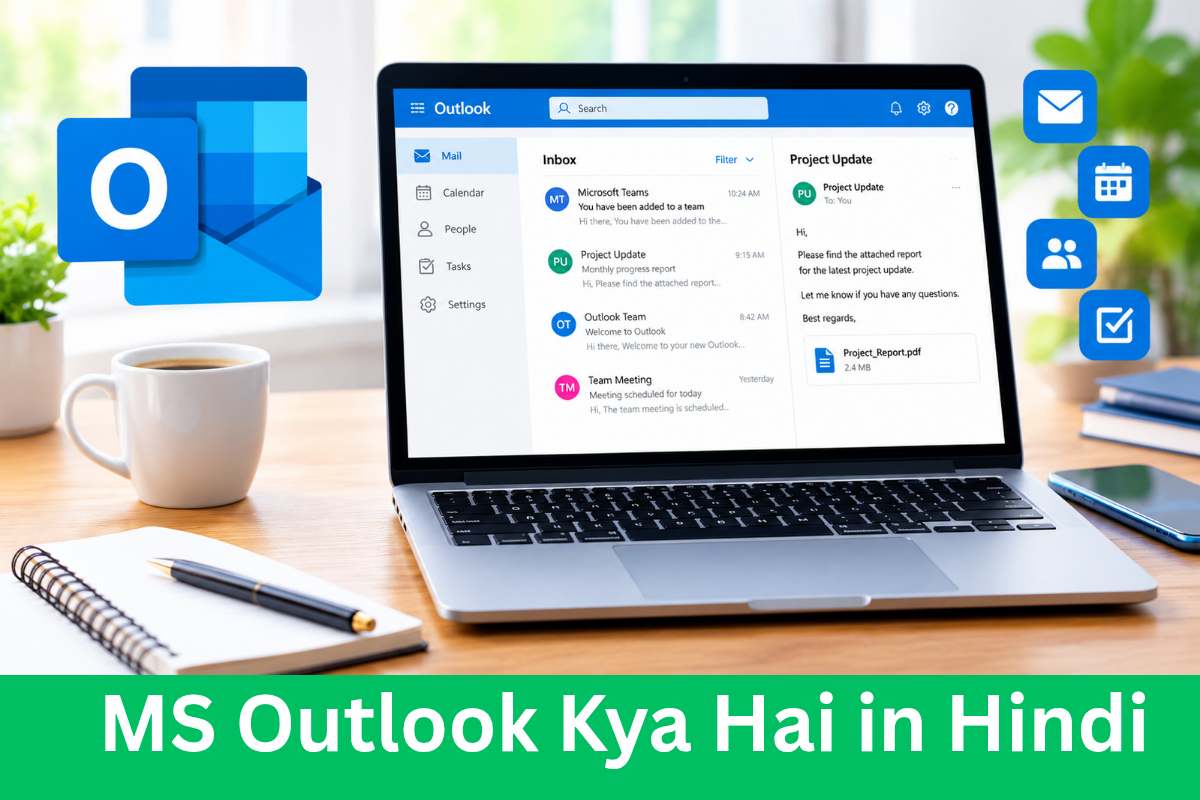
क्या आप जानना चाहते हैं कि ms outlook kya hai in hindi इस आसान गाइड में MS Outlook के फीचर्स, कॉम्पोनेंट्स और इस्तेमाल करने का सही तरीका हिंदी में समझें।
MS Outlook Kya Hai in Hindi
MS Outlook क्या है l Introduction to MS Outlook
आज के डिजिटल और कॉर्पोरेट युग में प्रोफेशनल ईमेल कम्युनिकेशन Professional Email Communication के बिना काम करना नामुमकिन जैसा है।
अगर आप किसी कंपनी में काम करते हैं या स्टूडेंट हैं, तो आपने MS Outlook का नाम जरूर सुना होगा।
लेकिन ms outlook kya hai in hindi और इसका वास्तविक उपयोग क्या है? चलिए इसे बिल्कुल आसान भाषा में समझते हैं।
MS Outlook Microsoft Outlook माइक्रोसॉफ्ट द्वारा विकसित किया गया एक Personal Information Manager PIM और Email Client Software है।
यह माइक्रोसॉफ्ट ऑफिस सूट (Microsoft Office Suite / Microsoft 365) का एक महत्वपूर्ण हिस्सा है।
साधारण शब्दों में कहें तो, एमएस आउटलुक केवल ईमेल भेजने या प्राप्त करने का जरिया नहीं है। यह एक ऐसा ऑन इन वन (All in one) टूल है जिसके जरिए आप
अपने सभी ईमेल अकाउंट्स को एक ही जगह से मैनेज कर सकते हैं।
अपने मीटिंग्स और इवेंट्स के लिए Calendar Schedule तैयार कर सकते हैं।
अपने ऑफिस और पर्सनल काम की To-Do List (Tasks) बना सकते हैं।
सभी बिजनेस और पर्सनल कॉनटैक्ट्स (Contacts) को सुरक्षित रख सकते हैं।
चाहे आपको दिन भर में सैकड़ों ईमेल हैंडल करने हों या महत्वपूर्ण मीटिंग्स का रिमाइंडर सेट करना हो Outlook आपके वर्क फ्लो (Workflow) को बहुत ही व्यवस्थित और आसान बना देता है।
MS Outlook का इतिहास और लेटेस्ट अपडेट्स History & Latest Updates
इतिहास Brief History
माइक्रोसॉफ्ट ने MS Outlook को पहली बार 16 जनवरी 1997 को Outlook 97 के नाम से लॉन्च किया था। शुरुआती समय में यह केवल MS Office 97 बंडल के साथ ही मिलता था। समय के साथ माइक्रोसॉफ्ट ने इसके कई वर्जन जारी किए जैसे
Outlook 2000, 2003, 2007, 2010
Outlook 2013, 2016, 2019, 2021
Microsoft 365 Outlook (Cloud Version)
लेटेस्ट अपडेट्स Latest Features & Updates
आज के समय में Microsoft Outlook में कई आधुनिक और AI-powered फीचर्स आ चुके हैं l
New Outlook for Windows माइक्रोसॉफ्ट ने विंडोज के लिए नए आउटलुक का इंटरफेस रोलआउट किया है जो वेब और डेस्कटॉप दोनों अनुभव को एक समान बनाता है।
Microsoft Copilot Integration अगर आप Microsoft 365 का उपयोग कर रहे हैं, तो Copilot AI आपको लंबे ईमेल की समरी (Summary) बनाने ईमेल ड्राफ्ट करने और त्वरित जवाब Quick Reply तैयार करने में मदद करता है।
Focused Inbox फोकस इनबॉक्स यह AI आधारित फीचर आपके महत्वपूर्ण ईमेल्स को पहचानकर उन्हें Focused टैब में दिखाता है, जिससे फालतू या प्रमोशनल ईमेल अलग रहते हैं।
Enhanced Security & Encryption फिशिंग Phishing और स्पैम (Spam) ईमेल्स से सुरक्षा के लिए इसमें एडवांस्ड थ्रेट प्रोटेक्शन दिया गया है।
MS Outlook कैसे काम करता है l How MS Outlook Works
बहुत से लोग सोचते हैं कि Gmail और MS Outlook एक ही जैसी चीजें हैं, लेकिन इनमें थोड़ा तकनीकी अंतर है।
Gmail / Yahoo Mail ये Webmail Services हैं जिन्हें आप इंटरनेट ब्राउज़र जैसे Chrome या Firefox खोलकर इस्तेमाल करते हैं।
MS Outlook Desktop Application यह एक Email Client Program है जो आपके कंप्यूटर पर इंस्टॉल होता है।
जब आप MS Outlook में अपना ईमेल अकाउंट (जैसे Gmail Yahoo या कंपनी का Corporate Email) सेट करते हैं,
तो यह आपके ईमेल सर्वर से कनेक्ट होता है और सारे ईमेल्स को आपके कंप्यूटर में डाउनलोड कर लेता है।
इसके बाद आप बिना इंटरनेट (Offline) भी अपने पुराने ईमेल्स कैलेंडर और कॉन्टैक्ट्स देख सकते हैं।
जैसे ही आपका कंप्यूटर इंटरनेट से कनेक्ट होता है, नए ईमेल सिंक (Sync) हो जाते हैं।
MS Outlook के मुख्य फीचर्स और कॉम्पोनेंट्स Main Features & Components
जब आप MS Outlook खोलते हैं, तो आपको इसके 5 मुख्य कॉम्पोनेंट्स (घटक) मिलते हैं। आइए इन्हें विस्तार से समझते हैं:
Email Management ईमेल प्रबंधन
MS Outlook का सबसे पहला और मुख्य काम ईमेल भेजना, प्राप्त करना और उन्हें संभालना है।
Folders & Rules आप अलग अलग प्रोजेक्ट या लोगों के नाम से फ़ोल्डर बना सकते हैं और ‘Rules’ सेट करके ईमेल्स को अपने आप उन फोल्डर में भेज सकते हैं।
Quick Steps बार-बार किए जाने वाले कामों जैसे किसी ईमेल को फॉरवर्ड करना और फ़ोल्डर में मूव करना का शॉर्टकट बना सकते हैं।
Signatures आप अपने प्रोफेशनल डिजिटल सिग्नेचर नाम पद फोन नंबर लोगो जोड़ सकते हैं, जो हर ईमेल में अपने आप जुड़ जाते हैं।
Calendar कैलेंडर और मीटिंग्स
आउटलुक का कैलेंडर केवल तारीखें देखने के लिए नहीं है, यह एक बेहतरीन टाइम मैनेजमेंट टूल है।
Schedule Meetings आप किसी भी सहकर्मी (Colleague) को मीटिंग इनवाइट Meeting Invite भेज सकते हैं।
Reminders मीटिंग शुरू होने से 15 मिनट पहले आउटलुक आपको रिमाइंडर देता है।
Share Calendar आप टीम के अन्य सदस्यों के साथ अपना कैलेंडर शेयर कर सकते हैं ताकि वे आपकी फ्री और बिजी टाइमिंग देख सकें।
Contacts / People संपर्क प्रबंधन
यह एक डिजिटल एड्रेस बुक (Address Book) की तरह काम करता है।
आप हर व्यक्ति का नाम ईमेल एड्रेस फोन नंबर कंपनी का नाम और पता सेव कर सकते हैं।
Contact Groups (Distribution Lists) आप 10 या 20 लोगों का एक ग्रुप बना सकते हैं और सिर्फ एक क्लिक में उस पूरे ग्रुप को एक साथ ईमेल भेज सकते हैं।
Tasks & TO Do List कार्य सूची
अगर आपके पास दिन भर में कई काम हैं, तो आउटलुक टास्क टूल बहुत उपयोगी है।
आप नए टास्क बना सकते हैं और उनकी Due Date (पूरा करने की तारीख) सेट कर सकते हैं।
काम पूरा होने पर आप उसे Mark as Complete कर सकते हैं।
Notes & Journal डिजिटल नोट्स
जैसे आप अपनी टेबल पर पोस्ट इट नोट्स (post it Sticky Notes चिपकाते हैं, वैसे ही आप आउटलुक में डिजिटल नोट्स बना सकते हैं।
किसी भी विचार विचार-विमर्श या जरूरी जानकारी को तुरंत लिखकर सेव करने के लिए यह बहुत सुविधाजनक है।
MS Outlook में इस्तेमाल होने वाले Protocols PO P 3/IMAP SMTP
जब आप MS Outlook में अपना ईमेल कॉन्फ़िगर करते हैं, तो तीन मुख्य प्रोटोकॉल का उपयोग होता है l
|
प्रोटोकॉल Protocol |
फुल फॉर्म Full Form |
काम Function |
|---|---|---|
|
POP3 |
Post Office Protocol Version 3 |
यह सर्वर से ईमेल को आपके डिवाइस में डाउनलोड कर लेता है और सर्वर से डिलीट कर देता है। |
|
IMAP |
Internet Message Access Protocol |
यह आपके ईमेल को सर्वर और आपके सभी डिवाइसेस (मोबाइल, लैपटॉप) के बीच सिंक (Sync) रखता है। |
|
SMTP |
Simple Mail Transfer Protocol |
इसका इस्तेमाल केवल आउटगोइंग ईमेल (Outgoing Emails) भेजने के लिए किया जाता है। |
Web/based Outlook बनाम Desktop Outlook अंतर
बहुत से लोग Outlook.com और MS Outlook Software को लेकर भ्रमित (Confused) हो जाते हैं। आइए इनका अंतर समझें
|
|
Outlook.com (Web Version) |
MS Outlook (Desktop App) |
|---|---|---|
|
प्रकार (Type) |
फ्री बेब मेल सर्विस (जैसे Gmail) |
पेड़ सॉफ्टवेयर (MS Office / Microsoft 365) |
|
एक्सेस (Access) |
किसी भी ब्राउज़र से खोला जा सकता है |
कंप्यूटर/लैपटॉप में इंस्टॉल करना पड़ता है |
|
ऑफलाइन उपयोग |
इंटरनेट के बिना काम नहीं करता |
बिना इंटरनेट के भी पुराने ईमेल पढ़े जा सकते हैं |
|
एडवांस फीचर्स |
सीमित फीचर्स और कास्ट मेजेशन |
अत्यधिक एडवांस्ड फीचर्स रूल्स और मैक्रोज़ |
MS Outlook के फायदे Benefits of MS Outlook
ऑन इन वन प्लेटफॉर्म ईमेल कैलेंडर टास्क और कॉन्टैक्ट्स के लिए अलग अलग ऐप्स खोलने की जरूरत नहीं पड़ती।
मल्टीपल अकाउंट सपोर्ट आप एक ही आउटलुक ऐप में Gmail Yahoo और अपने ऑफिस के Corporate Email ID को एक साथ चला सकते हैं।
बेहतरीन सिक्योरिटी माइक्रोसॉफ्ट का सिक्योरिटी सिस्टम आपको स्पैम फिशिंग अटैक और मैलवेयर से बचाता है।
ऑफलाइन काम करने की क्षमता इंटरनेट न होने पर भी आप ईमेल ड्राफ्ट कर सकते हैं, जैसे ही इंटरनेट आएगा ईमेल अपने आप सेंट हो जाएगा।
थर्ड पार्टी ऐड इस (Add/ins) आप आउटलुक के साथ Zoom Microsoft Teams Tello और Grammarly जैसे टूल्स को सीधे कनेक्ट कर सकते हैं।
MS Outlook का उपयोग कैसे करें step by step guide
अगर आप पहली बार MS Outlook का इस्तेमाल करने जा रहे हैं, तो नीचे दिए गए आसान स्टेप्स को फॉलो करें:
स्टेप 1 Outlook खोलें और अकाउंट जोड़ें
अपने कंप्यूटर में MS Outlook ओपन करें
अगर आप इसे पहली बार खोल रहे हैं, तो आपसे ईमेल आईडी मांगी जाएगी।
अपना Email Address डालें और Connect पर क्लिक करें।
स्टेप 2 पासवर्ड दर्ज करें
अपना ईमेल पासवर्ड डालें। अगर आप Gmail जोड़ रहे हैं, तो आपको Google की सुरक्षा अनुमति देनी होगी
स्टेप 3 नया ईमेल भेजें Compose Mail
टॉप लेफ्ट कॉर्नर में New Email बटन पर क्लिक करें।
To में उस व्यक्ति का ईमेल डालें जिसे मैसेज भेजना है।
Subject में ईमेल का विषय लिखें।
नीचे मैसेज बॉक्स में अपना ईमेल लिखें और Send पर क्लिक कर दें।
स्टेप 4 मीटिंग सेट करें Schedule Meeting
लेफ्ट पैनल से Calendar आइकॉन पर क्लिक करें
जिस तारीख को मीटिंग रखनी है उस पर डबल क्लिक करें
मीटिंग का विषय, समय और लोगों के ईमेल आईडी डालकर Send Invite पर क्लिक करें
अक्सर पूछे जाने वाले सवाल FAQ
Q 1.क्या MS Outlook पूरी तरह से फ्री है l
उत्तर Outlook.com (वेब वर्ज़न) और मोबाइल ऐप फ्री हैं। लेकिन विंडोज या मैक के लिए MS Outlook Desktop App का उपयोग करने के लिए आपको Microsoft 365 का सब्सक्रिप्शन या Microsoft Office लाइसेंस खरीदना होता है।
Q 2.क्या MS Outlook में Gmail अकाउंट जोड़ सकते हैं l
उत्तर हों बिल्कुल! आप MS Outlook में अपने किसी भी Gmail या अन्य बेब मेल अकाउंट को बहुत आसानी से जोड़कर इस्तेमाल कर सकते हैं।
Q 3.MS Outlook में PST और OST फाइल क्या होती है l
उत्तर
PST (Personal Storage Table) इसमें आपके लोकल कंप्यूटर पर सेव किए गए ईमेल्स, कॉन्टैक्ट्स और डेटा का बैकअप होता है।
OST (Offline Storage Table) यह तब बनती है जब आप एक्सचेंज या A MP अकाउंट का इस्तेमाल करते हैं, ताकि आप बिना इंटरनेट के भी काम कर सकें।
Q 4.MS Outlook और Gmail में क्या मुख्य अंतर है l
उत्तर Gmail मुख्य रूप से एक वेब आधारित ईमेल सेवा है, जबकि MS Outlook एक व्यापक डेस्कटॉप सॉफ्टवेयर और PIM टूल है जो ईमेल के साथ-साथ एडवांस्ड कैलेंडर और टास्क मैनेजमेंट फीचर्स प्रदान करता है।
निष्कर्ष कनक्लूजन
आज के समय में अगर आप किसी कॉर्पोरेट ऑफिस या प्रोफेशनल एनवायरनमेंट में काम करना चाहते हैं,
तो MS Outlook की जानकारी होना आपके लिए बहुत फायदेमंद साबित होता है।
यह सिर्फ एक ईमेल ऐप नहीं है, बल्कि आपके पूरे दिन के काम को व्यवस्थित (Organize) करने का एक पावरफुल टूल है।
उम्मीद है कि इस लेख को पढ़ने के बाद आपको ms outlook kya hai in hindi के बारे में पूरी और सटीक जानकारी मिल गई होगी।
अगर आपके पास MS Outlook से जुड़ा कोई भी सवाल है, तो नीचे कमेंट बॉक्स में जरूर पूछें!
अगर यह पोस्ट आपके लिए उपयोगी रही हो तो इसे अपने दोस्तों और सहकर्मियों के साथ शेयर करना न भूले l
MS Access Kya Hai एमएस एक्सेस क्या है l और कैसे सीखें (2026 गाइड)

janavicomputercourse.com एक शैक्षणिक वेबसाइट है, जिसका उद्देश्य छात्रों युवाओं और beginners को Basic Computer Course और डिजिटल शिक्षा से जुड़ी सही सरल और भरोसेमंद जानकारी देना है।
आज के डिजिटल युग में कंप्यूटर ज्ञान बहुत जरूरी हो गया है। हमारी वेबसाइट पर कंप्यूटर की basic से advanced जानकारी आसान भाषा में दी जाती है, ताकि कम पढ़े-लिखे यूजर भी आसानी से समझ सकें।
यहां आपको Basic Computer Course से जुड़े सभी जरूरी टॉपिक जैसे
Computer Fundamentals Hardware Software Input Devices Output Devices MS Word Excel Internet Email आदि की step-by-step जानकारी मिलती है।
हिन्दी में
Rekha Devi एक अनुभवी हिंदी कंटेंट राइटर हैं, जो पिछले 5+ वर्षों से कंप्यूटर कोर्स और डिजिटल शिक्षा से जुड़े विषयों पर भरोसेमंद जानकारी साझा कर रही हैं। उनका उद्देश्य छात्रों और युवाओं को डिजिटल रूप से सशक्त बनाना है।
🌐 Website
https://janavicomputercourse.com