VLOOKUP Formul in Excel सीखना अब हुआ आसान जानिए Syntax Exact Match (0) का लॉजिक और #N A Error हटाने का सही तरीका सरल हिंदी में जाने l अब
अगर आप ऑफिस में काम करते हैं या डेटा मैनेजमेंट का काम सीखते हैं l तो Excel आपके जीवन का एक अहम हिस्सा l
एक्सेल में हजारों डेटा के बीच से सही जानकारी ढूंढना काफी मुश्किल काम होता है l
इसी काम को आसान बनाने के लिए VLOOKUP Formula in Excel का इस्तेमाल किया जाता है l
आज के इस लेटेस्ट गाइड में हम VLOOKUP फार्मूला के बारे मे सब कुछ आसान भाषा में और प्रैक्टिकल एग्जांपल के साथ समझेंगे ताकि आपको कभी भी Excel में डेटा खोजने में कोई परेशानी न हो l
VLOOKUP क्या है l What is VLOOKUP Formula in Excel
VLOOKUP का पूरा नाम Vertical Lookup होता है l
Vertical वर्टिकल यानी ऊपर से नीचे Columns में
Lookup लॉक अप यानी खोजना या ढूंढना l
आसान शब्दों में कहे तो जब आपके पास एक्सेल की कोई बड़ी टेबल Large Data होती है और आप किसी एक आईडी नाम या रोल नंबर के आधार पर उसके सामने वाली जानकारी ढूंढना चाहते हैं l तब VLOOKUP Formula in Excel का इस्तेमाल होता है l
उदाहरण मान लीजिए आपकी शीट में 1000/कर्मचारियों Employees के नाम और उनकी सैलरी लिखी है l
आपकी किसी एक Employee ID से उनकी सैलरी ढूंढना है l तो आप 10/सेकंड में VLOOKUP से यह काम कर सकते हैं l
VLOOKUP Syntax फॉर्मूला का ढांचा l
VLOOKUP फॉर्मूला को सही तरीके से लगाने के लिए इसके Syntax को समझना बहुत जरूरी है l
VLOOKUP lookup Value Table Array Cool index num range lookup
आइए इसके चारों पोर्ट्स को आसान भाषा में समझते हैं l
lookup Value आप किस चीज के आधार पर डेटा ढूंढ रहे हैं l जैसे Employee ID या Name
Table Array वह पूरी टेबल या डेटा रेंज कहां है जहां से जानकारी खोजनी है l
Col index num आप टेबल के किस कॉलम Column Number से उत्तर पाना चाहते हैं l
Range lookup आपको सटीक Exact Match जवाब चाहिए या लगभग Approximate Match
Exact Match के लिए 0/या FALSE लिखे l
Approximate Match के लिए 1/या TRUE लिखे l 99%)मामलों में 0/का ही प्रयोग होता है l
VLOOKUP Formula with Example उदाहरण के साथ सीखें l
मान लीजिए आपके पास नीचे दी गई एक टेबल है l
|
Emp ID (Col A) |
Name (Col B) |
Department (Col C) |
Salary (Col D) |
|---|---|---|---|
|
101 |
Rahul |
IT |
₹45,000 |
|
102 |
Amit |
Marketing |
₹38,000 |
|
103 |
Pooja |
HR |
₹42,000 |
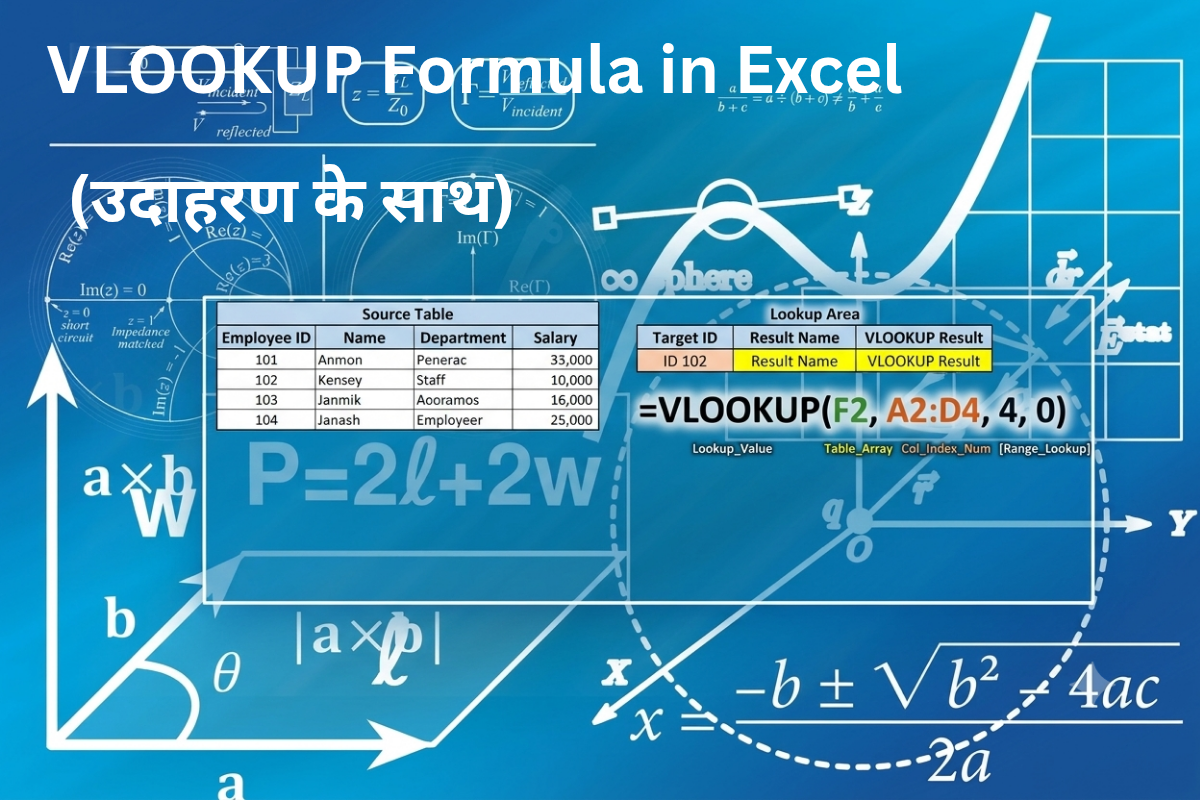
अब आपको Emp ID 102/की सैलरी निकालनी है l
स्टेप बाय स्टेप तरीका
जिस सेल Cell में रिजल्ट चाहिए वहां क्लिक करें और टाइप करें VLOOKUP
lookup Value Emp ID 102/वाले सोल पर क्लिक करें मान दीजिए F2
Table Array अपनी मुख्य टेबल का एरिया सेलेक्ट करें A 2/D 4/और कामा लगाएं l
Col index num सैलरी कौन से नंबर कॉलम में है l Emp ID 1/Name 2/Dept/3/Salary 4/तो यह 4/लिखें और कामा लगाएं l
Range lookup सटीक रिजल्ट के लिए 0/लिखें और बैंकेट बंद करे l
पूरा फॉर्मूला ऐसा दिखेगा l
VLOOKUP F2 A2/D4/4/0
जैसी ही आप Enter दबाएंगे आपके सामने ₹38,00/लिखकर आ आएगा l
VLOOKUP और HLookup में क्या अंतर है l VLOOKUP and HLOOKUP Formula
अक्सर लोग VLOOKUP और HLookup में कंफ्यूज हो जाते हैं l दोनों में मुख्य अंतर यह है l
VLOOKUP vertical Lookup यह कॉलम Col A. B.C.में ऊपर में ऊपर से नीचे की तरफ डेटा ढूंढता है l
HLOOKUP Horizontal Lookup यह से Row 1.2.3.में दाए से बाएं डेटा ढूढता है l
अगर आपकी टेबल में हेडिंग ऊपर दी गई है l तो VLookup Formula in excel काम करेगा l अगर हेडिंग साइड में Rows में है l तो HLOOKUP काम करेगा l
Which of the following is the Correct VLOOKUP Formula
कंप्यूटर एग्जाम या इंटरव्यू में अक्सर यह सवाल पूछा जाता है l आइए सही और गलत फार्मूले को पहचाने l
गलत VLOOKUP 101/A2.D4. 0.4/कॉलम नंबर पहले नहीं आ सकता l
गलत VLOOKUP F2.A2.D4.4/रेंज लॉक अप छोड़ना गलत रिजल्ट दे सकता है l
✓सही Correct Formula VLOOKUP F2.A2.D 4.4.0/
VLOOKUP लगाते समय ध्यान रखने योग्य बातें Best Tips
lookup Value हमेशा पहले कॉलम में होनी चाहिए l जिस चीज से आप डेटा खोज रहे हैं l जैसे Emp ID वह आपकी सेलेक्ट की हुई टेबल के पहले कॉलम Column A में होनी चाहिए l
#N A Error से कैसे बचें अगर VLOOKUP को वह मान नहीं मिलता l तो वह #N A एरर दिखता है l इसे छिपाने के लिए आप IFERROR का इस्तेमाल कर सकते हैं l
उदाहरण IFERROR VLOOKUP F2.A2.D4.4.0/डेटा नहीं मिला l
Absolute Reference s का उपयोग l जब आप फॉर्मूले को नीचे की तरफ कॉपी पोस्ट करते हैं l
तो टेबल रेंज बदल सकती है l इसलिए टेबल सेलेक्ट करते समय F4. की दबकर लॉक कर ले l जैसे SAS 2.SDS.4
निष्कर्ष कंक्लुजन
Excel में स्मार्ट वर्क करने के लिए VLOOKUP Formula in Excel एक बुनियादी और बेहद पावर फुल टूल है l
एक बार जब आप इसका लॉजिक समझ जाते हैं l तो घंटों का काम मिनटों में हो जाता है l
इसे अच्छे से सीखने का सबसे आसान तरीका है कि आप अच्छे एक्सेल खोले और 5/10/लाइन के छोटे डेटा पर खुद प्रैक्टिकल करके देखें l
अक्सर पूछे जाने वाले सवाल FAQS
Q 1. VLookup में 0/Zero का क्या मतलब होता है l
उत्तर 0/मतलब Exact Match होता है l यानी फॉर्मूला केवल तभी रिजल्ट देगा जब आपकी खोजी गई वैल्यू पुरी तरह मैच करेगी l
Q 2. क्या VLookup उल्टी तरफ Left side डेटा ढूंढ सकता है l
उतर नहीं VLOOKUP सिर्फ दाए Right तरफ का डेटा ढूंढ सकता है l बाई Left तरफ का डेटा ढूंढने के लिए Excel में INDEX MATCH या नए VLOOKUP फार्मूले का इस्तेमाल किया जाता है l
Q 3. क्या VLOOKUP कैपिटल और स्मॉल लेटर्स में अंतर समझता है l
उत्तर नहीं VLOOKUP Case Sensitive नहीं होता है l यह RAHUL और rahul दोनों को एक ही मानता है lMS Excel me Pivot Table Shortcut Key Kya Hai (2026 Full Guide)

janavicomputercourse.com एक शैक्षणिक वेबसाइट है, जिसका उद्देश्य छात्रों युवाओं और beginners को Basic Computer Course और डिजिटल शिक्षा से जुड़ी सही सरल और भरोसेमंद जानकारी देना है।
आज के डिजिटल युग में कंप्यूटर ज्ञान बहुत जरूरी हो गया है। हमारी वेबसाइट पर कंप्यूटर की basic से advanced जानकारी आसान भाषा में दी जाती है, ताकि कम पढ़े-लिखे यूजर भी आसानी से समझ सकें।
यहां आपको Basic Computer Course से जुड़े सभी जरूरी टॉपिक जैसे
Computer Fundamentals Hardware Software Input Devices Output Devices MS Word Excel Internet Email आदि की step-by-step जानकारी मिलती है।
हिन्दी में
Rekha Devi एक अनुभवी हिंदी कंटेंट राइटर हैं, जो पिछले 5+ वर्षों से कंप्यूटर कोर्स और डिजिटल शिक्षा से जुड़े विषयों पर भरोसेमंद जानकारी साझा कर रही हैं। उनका उद्देश्य छात्रों और युवाओं को डिजिटल रूप से सशक्त बनाना है।
🌐 Website
https://janavicomputercourse.com