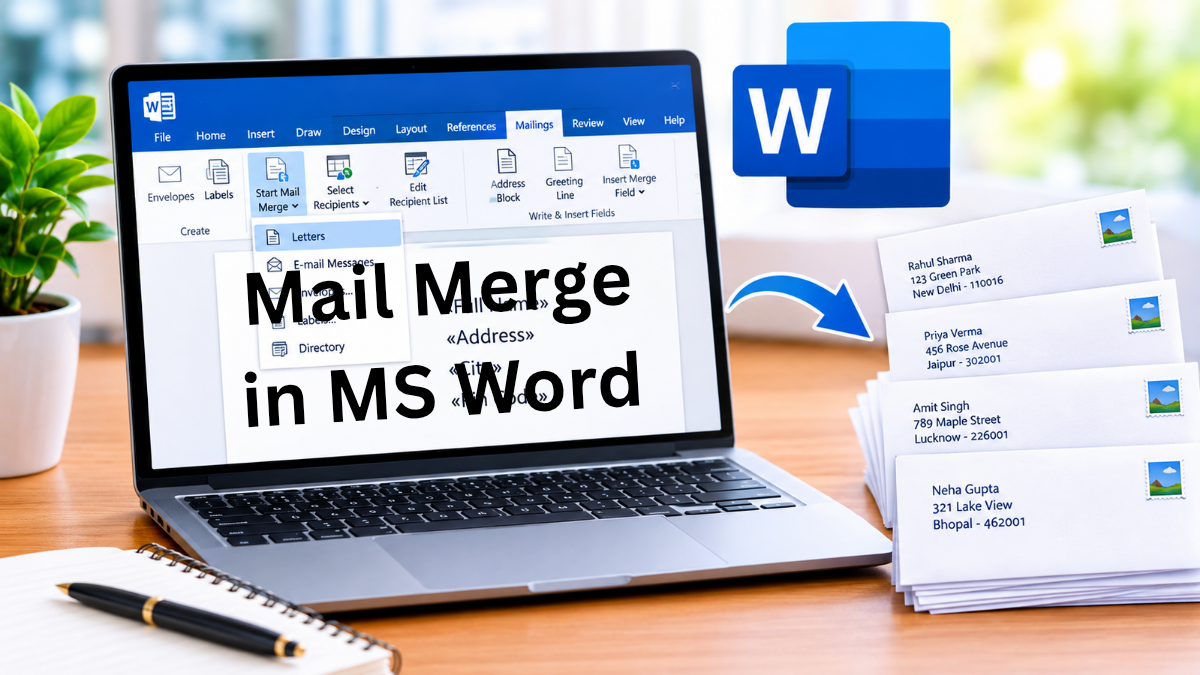
mail merge in ms word क्या है और इसे कैसे यूज़ करें जानें Excel डेटा को कनेक्ट करके एक क्लिक में सैकड़ों लेटर्स और ईमेल्स बनाने की आसान स्टेप बाय स्टेप गाइड 2026
mail merge in ms word
आज के डिजिटल युग में, जब हमें किसी एक ही जानकारी, लेटर या निमंत्रण पत्र को सैकड़ों लोगों तक भेजना होता है,
तो सबसे बड़ी चुनौती होती है हर एक व्यक्ति के नाम पते और अन्य विवरण को अलग अलग टाइप करना।
अगर आप 100 लोगों के लिए अलग-अलग डॉक्यूमेंट तैयार करेंगे तो इसमें घंटों का समय बर्बाद होगा।
इसी समस्या का आसान समाधान है Mail Merge in MS Word।
इस आर्टिकल में हम आपको बहुत ही सरल भाषा में समझाएंगे कि MS Word में Mail Merge क्या है, इसका इस्तेमाल कैसे किया जाता है और यह आपका समय बचाने में कैसे मददगार साबित होता है।
Mail Merge क्या है l What is Mail Merge
Mail Merge, Microsoft Word का एक ऐसा पावरफुल टूल या फीचर है जो एक ही डॉक्यूमेंट जैसे लेटर, ईमेल सर्टिफिकेट या लेबल को कई अलग अलग लोगों के लिए एक साथ तैयार करने की सुविधा देता है।
इसे आसान शब्दों में समझें तो
मुख्य डॉक्यूमेंट (Main Document): वह लेटर या मैसेज जो सभी लोगों के लिए एक समान (Common) रहता है।
डेटा सोर्स (Data Source) वह लिस्ट जिसमें पाने वाले लोगों के नाम पते फोन नंबर आदि सेव होते हैं जैसे Excel शीट
जब आप इन दोनों को आपस में जोड़ देते हैं, तो MS Word अपने आप हर व्यक्ति के नाम से एक नया और अलग डॉक्यूमेंट बनाकर तैयार कर देता है।
Mail Merge का इस्तेमाल कहा कहा होता है?
अगर आप ऑफिस में काम करते हैं, स्कूल या कॉलेज चलाते हैं, या अपना कोई बिजनेस मैनेज करते हैं, तो
Mail Merge आपके लिए बहुत काम की चीज़ है। इसका इस्तेमाल निम्नलिखित कामों के लिए किया जाता है l
ऑफिस सर्कुलर या नोटिस (Official Letters): एक ही लेटर को कंपनी के सभी एम्प्लॉई के नाम से भेजना।
सर्टिफिकेट बनाना (Certificates): स्टूडेंट्स या पार्टिसिपेंट्स के नाम से भारी संख्या में सर्टिफिकेट तैयार करना।
शादी या इवेंट का इन्विटेशन Invitation Letters रिश्तेदारों और दोस्तों के लिए पर्सनलाइज्ड निमंत्रण पत्र तैयार करना।
सैलरी स्लिप या बिल (Pay Slip & Invoices) अलग अलग कर्मचारियों के डेटा के आधार पर सैलरी स्लिप बनाना।
एड्रेस लेबल और लिफाफे (Envelopes & Labels) कूरियर या डाक भेजने के लिए एड्रेस स्टिकर प्रिंट करना।
Mail Merge के मुख्य 3 भाग Main Components of Mail Merge
Mail Merge को शुरू करने से पहले इसके तीन मुख्य हिस्सों को समझना बहुत जरूरी है:
Main Document मुख्य डॉक्यूमेंट
यह आपका वह बेसिक फॉर्मेट होता है जिसमें वो कंटेंट लिखा जाता है जो सबके लिए सेम रहेगा। जैसे पत्र का मुख्य विषय, बॉडी पैराग्राफ, और भेजने वाले का नाम।
Data Source डेटा सोर्स
यह वह लिस्ट होती है जिसमें पाने वाले (Recipients) की पूरी जानकारी होती है।
इसे आप MS Excel की वर्क शीट MS Access डेटाबेस, या Word की अपनी टेबल के रूप में तैयार रख सकते हैं।
इसमें नाम, मोबाइल नंबर शहर ईमेल आदि के अलग अलग कॉलम होते हैं।
Merged Document मॉड डॉक्यूमेंट
जब Main Document और Data Source आपस में जुड़ जाते हैं, तब जो फाइनल आउटपुट निकलता है,
उसे Merged Document कहते हैं। इसमें हर व्यक्ति के नाम से अलग पेज या पत्र तैयार हो जाता है।
MS Word में Mail Merge करने की स्टेप बाय स्टेप प्रक्रिया
अगर आप पहली बार Mail Merge का इस्तेमाल कर रहे हैं, तो नीचे दी गई स्टेप बाय स्टेप गाइड को फॉलो करें। हमने इसे सबसे आसान तरीका यानी step by step Mail Merge Wizard के ज़रिए समझाया है।
Step 1 Excel में Data Source तैयार करें
Mail Merge शुरू करने से पहले अपनी Excel शीट में लोगों की लिस्ट तैयार कर ले l
Excel खोलें और पहली रो (Row) में हेडिंग लिखे जैसे: Name, Address, City, Phone
नीचे की पंक्तियों में सभी लोगों की जानकारी भरें।
फाइल को कंप्यूटर में सुरक्षित स्थान पर सेव कर लें जैसे Contacts.xlsx
ध्यान दें Excel में कॉलम की हेडिंग साफ और सही होनी चाहिए ताकि Word उन्हें आसानी से पहचान सके।
Step 2 MS Word खोलें और Mailings टैब में जाएं
अपने कंप्यूटर में Microsoft Word खोलें।
एक नया ब्लैंक डॉक्यूमेंट (Blank Document) लें या अपना टाइप किया हुआ लेटर ओपन करें।
ऊपर मेनू बार में Mailings टैब पर क्लिक करें।
Step 3 Mail Merge शुरू करें Start Mail Merge
Mailings टैब में जाकर Start Mail Merge ऑप्शन पर क्लिक करें।
ड्राप-डाउन लिस्ट में से Letters चुनें (यदि आप लेटर बना रहे हैं)।
आप चाहें तो सबसे नीचे दिए गए step by step Mail Merge Wizard पर भी क्लिक कर सकते हैं।
Step 4 Recipients पाने वालों की लिस्ट चुनें
Mailings टैब में Select Recipients ऑप्शन पर क्लिक करें।
यहां आपको 3 ऑप्शन मिलेंगे
Type a New List: नई लिस्ट टाइप करने के लिए।
Use an Existing List: बनी हुई Excel फाइल चुनने के लिए।
Choose from Outlook Contacts: ईमेल कांटेक्ट चुनने के लिए।
Use an Existing List पर क्लिक करें और अपनी सेव की हुई Excel फाइल चुनकर Open पर क्लिक करें।
शीट Sheet सिलेक्ट करें और OK दबाएं।
Step 5 Merge Fields इंसर्ट करें Insert Merge Field
अब आपको लेटर में जहां जहां व्यक्ति का नाम या पता चाहिए वहां Excel के कॉलम को ऐड करना होगा l
कर्सर को लेटर में उस जगह ले जाएं जहां नाम लिखना है (जैसे “Dear [Name
Mailings टैब में Insert Merge Field बटन पर क्लिक करें।
अपनी आवश्यकतानुसार Name, Address, City आदि फोल्डर पर क्लिक करके इंसर्ट करें।
डॉक्यूमेंट में यह फोल्डर<Name>, <Address> के रूप में दिखाई देने लगेंगे।
Step 6 रिजल्ट का पूर्वावलोकन करें Preview Results
लेटर में फील्ड्स इंसर्ट करने के बाद यह चेक करना जरूरी है कि डेटा सही दिख रहा है या नहीं l
Mailings टैब में Preview Results बटन पर क्लिक करें।
अब आपको <Name> की जगह पहला वास्तविक नाम दिखाई देगा।
आगे-पीछे का एरो (< >) दबाकर आप बाकी लोगों के लेटर भी स्क्रीन पर देख सकते हैं।
Step 7 प्रक्रिया पूरी करें Finish & Merge
जब सब कुछ सही लगे, तो आपको फाइनल डॉक्यूमेंट तैयार करना होता है:
Mailings टैब के राइट साइड में Finish & Merge पर क्लिक करें।
आपके सामने 3 विकल्प आएगा l
Edit Individual Documents इससे हर व्यक्ति के नाम का अलग लेटर एक नई Word फाइल में खुल जाएगा।
Print Documents इससे सभी लेटर सीधे प्रिंटर पर प्रिंट होने के लिए चले जाएंगे।
Send Email Messages यदि आपकी लिस्ट में ईमेल एड्रेस हैं, तो यह सीधे ईमेल भेज देगा।
अगर आपको लेटर चेक करना है, तो Edit Individual Documents चुनकर All पर क्लिक करें।
बधाई हो आपका Mail Merge सफलतापूर्वक पूरा हो चुका है।
Mail Merge के मुख्य फायदे Benefits of Mail Merge
समय की बचत (Saves Time) सैकड़ों पत्र जो बनाने में दिन भर लग सकते थे l वे कुछ ही मिनटों में बन जाते हैं।
गलतियों में कमी (Reduces Errors) मैन्युअल टाइपिंग न होने के कारण नाम पते या स्पेलिंग में गलती होने की संभावना न के बराबर होती है।
पर्सनल एजेशन (Personalized Content) हर व्यक्ति को ऐसा महसूस होता है कि यह पत्र खास तौर पर केवल उसी के लिए लिखा गया है।
समान फॉर्मेट (Consistent Formatting) सभी पत्रों का लेआउट फ़ॉन्ट स्टाइल और डिजाइन एक समान रहता है।
दोबारा इस्तेमाल योग्य (Reusable) आप इस टेम्पलेट और लिस्ट को भविष्य में कभी भी दोबारा इस्तेमाल कर सकते हैं।
Mail Merge का इस्तेमाल करते समय ध्यान रखने योग्य बातें
डेटा की जांच करें Excel शीट में डेटा सही और बिना किसी अतिरिक्त स्पेस या खाली पंक्तियों (Blank Rows) के होना चाहिए।
लेटर की पूफ्राइडिंग Merge Fields इंसर्ट करने से पहले अपने मुख्य लेटर की स्पेलिंग और ग्रामर सही तरीके से चेक कर लें।
बैकअप रखें हमेशा अपनी मूल Excel फाइल और मुख्य Word डॉक्यूमेंट का बैकअप अपने पास सुरक्षित रखें।
अक्सर पूछे जाने वाले प्रश्न (FAQs)
Q 1.क्या Mail Merge के लिए Excel का होना ज़रूरी है?
उत्तर जरूरी नहीं है। आप Word के अंदर ही नई लिस्ट तैयार कर सकते हैं, लेकिन अगर आपके पास बड़ा डेटा है, तो Excel का इस्तेमाल करना सबसे आसान और सुरक्षित रहता है।
Q 2.क्या हम Mail Merge से ईमेल भी भेज सकते हैं?
उत्तर जी हां आप MS Word को Microsoft Outlook के साथ कनेक्ट करके सीधे ईमेल भी भेज सकते हैं।
Q3. Mail Merge में कितने रिकॉर्ड्स एक साथ मर्ज किए जा सकते हैं?
उत्तर इसमें रिकॉर्ड्स की कोई निश्चित सीमा नहीं होती। आप सैकड़ों या हजारों रिकॉर्ड्स को एक साथ आसानी से मर्ज कर सकते हैं।
निष्कर्ष Conclusion
Mail Merge in MS Word एक ऐसा स्मार्ट फीचर है जो ऑफिस वर्क और डेटा मैनेजमेंट को बेहद आसान बनाता है।
अगर आप अपने काम को तेज़ी से और बिना किसी गलती के पूरा करना चाहते हैं, तो Mail Merge का अभ्यास ज़रूर करें।
MS Word Shortcut Keys A to Z पूरी लिस्ट हिंदी में (2026 की नई ट्रिक्स)
उम्मीद है कि इस आसान और पूरी गाइड की मदद से आपको MS Word में Mail Merge का इस्तेमाल करने में कोई परेशानी नहीं होगी। अगर आपका कोई सवाल है, तो कमेंट करके जरूर बताएं!

janavicomputercourse.com एक शैक्षणिक वेबसाइट है, जिसका उद्देश्य छात्रों युवाओं और beginners को Basic Computer Course और डिजिटल शिक्षा से जुड़ी सही सरल और भरोसेमंद जानकारी देना है।
आज के डिजिटल युग में कंप्यूटर ज्ञान बहुत जरूरी हो गया है। हमारी वेबसाइट पर कंप्यूटर की basic से advanced जानकारी आसान भाषा में दी जाती है, ताकि कम पढ़े-लिखे यूजर भी आसानी से समझ सकें।
यहां आपको Basic Computer Course से जुड़े सभी जरूरी टॉपिक जैसे
Computer Fundamentals Hardware Software Input Devices Output Devices MS Word Excel Internet Email आदि की step-by-step जानकारी मिलती है।
हिन्दी में
Rekha Devi एक अनुभवी हिंदी कंटेंट राइटर हैं, जो पिछले 5+ वर्षों से कंप्यूटर कोर्स और डिजिटल शिक्षा से जुड़े विषयों पर भरोसेमंद जानकारी साझा कर रही हैं। उनका उद्देश्य छात्रों और युवाओं को डिजिटल रूप से सशक्त बनाना है।
🌐 Website
https://janavicomputercourse.com